Редактирование Z-значений вершин
Инструмент Редактировать вершины  позволяет редактировать Z-значения вершин в таблице свойств геометрии с использованием текущих единиц высоты. Можно изменить одно значение или применить одинаковое z-значение к нескольким вершинам. Этот инструмент находится на панели Изменить объекты.
При использовании этого инструмента для изменения z-значений учитывайте следующее:
Поле атрибута z-значения доступно только для точечных, линейных и полигональных объектов с поддержкой z. Чтобы добавить поле атрибута z-значения к существующим данным объекта, создайте класс объектов с z-значениями и импортируйте в него существующий объект.
Чтобы сохранить координаты x,y вершины при перетаскивании ее указателем, нажмите и удерживайте клавишу H.
Чтобы изменить единицы высоты в сцене, щелкните правой кнопкой мыши карту на панели Содержание, щелкните Свойства
 и щелкните вкладку Общие. Чтобы изменить единицы высоты по умолчанию в виде карты, определите новую систему координат.
Примечание:
В видах карты ArcGIS AllSource устанавливает единицы высоты в соответствии с линейными единицами измерения, определенными вертикальной системой координат карты, если она существует. Если вертикальная система координат не назначена, они будут определяться линейными единицами, заданными системой координат x, y.
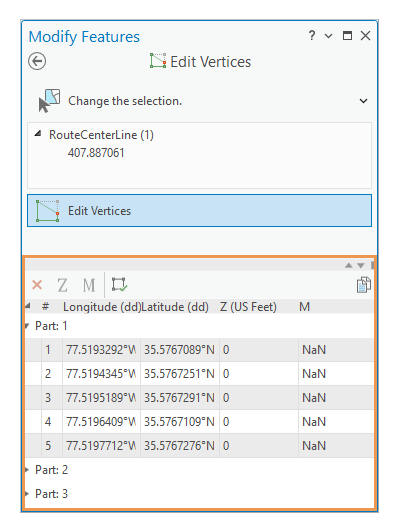
Чтобы отредактировать значения z в таблице свойств геометрии, выполните следующие действия:
Добавьте свои данные и настройте параметры для редактирования.
Убедитесь, что слой, который вы собираетесь редактировать, доступен для редактирования; что система координат, назначенная активной карте, подходит для типа выполняемых вами изменений; и что функция замыкания настроена таким образом, что она будет помогать работать эффективно и точно.
На ленте щелкните вкладку Редактирование. В группе Объекты щелкните Изменить
 .
.Щелкните Редактировать вершины
на панели Изменение объектов.Чтобы найти инструмент, разверните Изменить форму или введите
Verticesв текстовом окне Поиск.Щелкните инструмент Изменить выборку
 на панели инструментов и выберите полилинейный или полигональный объект.
Если вы выбрали более одного объекта, выберите объект еще раз. Кроме того, щелкните объект в виде выборки на панели, чтобы подсветить его на карте, щелкните правой кнопкой мыши и выберите Выбрать только это
 .
.Примечание:
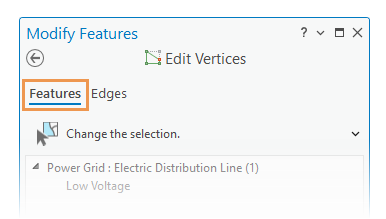
Если включена Топология карты, щелкните вкладку Объекты.
Вкладки Объекты и Ребра не требуются для завершения этого рабочего процесса. Эти вкладки доступны только тогда, когда включена топология карты или топология базы геоданных, чтобы вы могли переключаться между редактированием вершин объектов и топологических ребер и узлов.
Выбранный объект будет выделен на карте маркерами вершин. По умолчанию в настройках проекта первая вершина обозначена зеленым цветом, а последняя — красным.
Щелкните поле атрибута z-значений в таблице свойств геометрии, введите z-значение и нажмите клавишу Enter.
Чтобы выбрать и применить одинаковое z-значение к нескольким вершинам, нажмите клавишу Ctrl и выберите строки вершин в таблице геометрии. Щелкните Обновить Z-значения
 на панели инструментов, введите значение в диалоговом окне и нажмите клавишу Enter.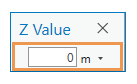
Кроме того, щелкните правой кнопкой мыши вершину на карте, щелкните Переместить
 или Переместить к
  , введите Z-значение в диалоговом окне и нажмите клавишу Enter.
Чтобы завершить объект, щелкните правой кнопкой мыши и щелкните Готово
 или нажмите клавишу F2.
Клавиши быстрого доступа
В следующей таблице показаны клавиши быстрого доступа для инструмента Edit Vertices.
Редактирование вершин
|
Сочетание клавиш |
Действие |
Комментарий |
|---|---|---|
|
T и наведение курсора |
Показать вершины в пределах допуска замыкания. |
Подсветить квадрат на вершинах, которые находятся в пределах текущего допуска замыкания указателя. |
|
Shift и щелчок на вершинах |
Выбрать несколько вершин. |
Перетащите несколько сегментов одновременно между выбранными вершинами. |
|
Shift и щелчок на сегментах |
Выберите все вершины между выделенными сегментами. |
Перетащите несколько сегментов одновременно между выбранными вершинами. |
|
Shift+Ctrl и щелкните выбранную вершину |
Снять выборку вершины. |
Отменить выборку одной из множества выбранных вершин. |
|
A и щелчок |
Добавить вершину |
Создает вершину в точке, где вы щелкаете на сегменте. |
|
D и щелчок |
Удалить вершину |
Удаляет вершину, на которую щелкнули. |
|
H и перетаскивание |
Редактировать высоту. |
Вертикально перемещает вершину с включенными z-значениями, сохраняя ее x- и y-координаты. Наведите курсор на элемент управления и подождите, пока он примет вид вершины, затем перетащите вершину. Это доступно в 3D-сценах. |
|
Ctrl и перетаскивание |
Переместить параметрическую кривую. |
Перемещает параметрическую кривую с сохранением ее формы. Наведите курсор на кривую, и подождите, пока указатель примет вид сегмента, затем перетащите кривую. |
|
Ctrl и перетаскивание |
Переместить направляющую параметрической кривой. |
Перемещает направляющую параметрической кривой, которую нельзя выбрать другим образом, поскольку она совпадает с другой вершиной. Наведите курсор на направляющую, и подождите, пока указатель примет вид вершины, затем перетащите направляющую. |
|
Ctrl + H |
Переместить z-значение к указателю. |
Перемещает z-значение выбранной вершины на высоту указателя. Значения x и y сохраняются. Это доступно только тогда, когда включен стереоскопический режим. |
|
Ctrl + G |
Переместить z-значение указателя. |
Перемещает z-значение указателя на высоту выбранной вершины. Это доступно только тогда, когда включен стереоскопический режим. |
 .
. .
.