Указание высоты для объектов с координатой z
При создании объектов c координатой z вы можете назначить значения z по умолчанию или установить режим высот, чтобы применять постоянное значение z или динамически получать значения z из слоя поверхности высот. Настройки режима высот доступны на вкладке Редактирование в группе Высоты.
Настройки режима высот сохраняются вместе с активной картой или сценой. Переключение между картой и сценой восстанавливает сохраненные настройки для активного вида.
Когда режим высоты выключен, по умолчанию z-значения применяются к объектам следующими способами:
На картах z-значение высоты по умолчанию равно нулю (0).
В сценах z-значение берется с активной поверхности высот, когда вы щелкаете сцену.
Подсказка:
Когда объекты могут хранить z-значения, свойство слоя Координаты имеют z-значения устанавливается в Да. Чтобы просмотреть это свойство, щелкните правой кнопкой мыши векторный слой на панели Содержание, щелкните Свойства  и щелкните вкладку Источник.
Задание использования константы для z-значений
Чтобы настроить постоянное z-значение, щелкните стрелку раскрывающегося списка Режим и выберите Константа  . Вы можете ввести z-значение в поле z-значения или щелкнуть Получить Z из вида
  и щелкнуть поверхность высот.
Этот режим доступен для сцен и карт, содержащих одну или несколько поверхностей высот.
Добавьте свои данные и настройте параметры для редактирования.
Убедитесь, что слой, который вы собираетесь редактировать, доступен для редактирования; что система координат, назначенная активной карте, подходит для типа выполняемых вами изменений; и что функция замыкания настроена таким образом, что она будет помогать работать эффективно и точно.
Подробнее о шагах для добавления поверхности высот см. Работа с поверхностями высот.
На ленте щелкните вкладку Редактирование и щелкните Создать
 в группе Объекты.
Появится панель Создать объекты.
На панели Создать объекты щелкните шаблон объекта, который создает объекты с z-значениями.
Чтобы найти шаблон объекта, содержащий определенное слово или фразу, щелкните окно Поиск
 и введите критерии поиска. При поиске не учитывается регистр.
На вкладке Редактирование ленты щелкните стрелку ниспадающего меню Режим в группе Высоты и выберите Постоянная
 .
.Щелкните поле постоянной для значения z, введите значение z и выберите формат единицы измерения.
Кроме того, чтобы задать константу z-значения путем щелчка по поверхности высот, щелкните Получить Z из вида
и щелкните поверхность высот на карте или в сцене. Если активная карта или сцена содержит более одной поверхности высот, щелкните стрелку ниспадающего меню Поверхность и выберите поверхность высот.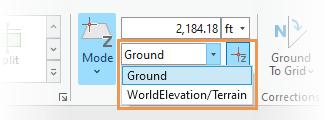
Чтобы щелкнуть и установить значение z на высоте ниже текущей плоскости высот скетча, нажмите и удерживайте клавишу S, чтобы приостановить текущую плоскость скетча.
Нарисуйте объект с z-значением, используя инструменты построения в шаблоне объектов или панели инструментов построения.
Значение z в поле константы для z-значения применяется ко всем новым вершинам или объектам.
Чтобы отключить режим константы z-значения и применить z-значения по умолчанию, щелкните верхнюю часть кнопки Режим
в группе Высоты.
Получение z-значений из поверхности высот
Чтобы получать z-значения динамически при щелчке по поверхности высот, щелкните стрелку ниспадающего меню Режим и выберите Поверхность . При создании объекта или вершины с координатой z, к новому объекту или вершине применяется z-значение местоположения поверхности, которое вы щелкнули.
Этот режим доступен только в том случае, если вид карты содержит одну или несколько поверхностей высот.
Добавьте свои данные и настройте параметры для редактирования.
Убедитесь, что слой, который вы собираетесь редактировать, доступен для редактирования; что система координат, назначенная активной карте, подходит для типа выполняемых вами изменений; и что функция замыкания настроена таким образом, что она будет помогать работать эффективно и точно.
Подробнее о шагах для добавления поверхности высот см. Работа с поверхностями высот.
На ленте щелкните вкладку Редактирование и щелкните Создать
в группе Объекты.Появится панель Создать объекты.
На панели Создать объекты щелкните шаблон объекта, который создает объекты с z-значениями.
Чтобы найти шаблон объекта, содержащий определенное слово или фразу, щелкните окно Поиск
и введите критерии поиска. При поиске не учитывается регистр.На вкладке Редактирование ленты щелкните стрелку ниспадающего меню Режим в группе Высоты и выберите Поверхность
.Если активная карта содержит более одной поверхности высот, щелкните стрелку ниспадающего меню Поверхность и выберите поверхность высот.
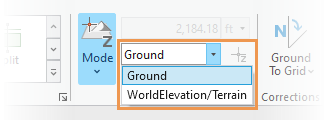Чтобы щелкнуть и установить значение z на высоте ниже текущей плоскости высот скетча, нажмите и удерживайте клавишу S, чтобы приостановить текущую плоскость скетча.
Нарисуйте объект с z-значением, используя инструменты построения в шаблоне объектов или панели инструментов построения.
Значение z для местоположения поверхности, на которое вы щелкаете, применяется к новому объекту или вершине.
Чтобы отключить режим поверхности и применить z-значения по умолчанию, щелкните верхнюю часть кнопки Режим
в группе Высоты.
Клавиши быстрого доступа
|
Сочетание клавиш |
Действие |
Комментарий |
|---|---|---|
|
S |
Установить плоскость скетча. |
Устанавливает текущую плоскость высоты 3D-скетча при использовании инструмента Получить Z из вида |