Разбиение объекта
Инструмент Разбить  разбивает видимый объект на два или более объекта в том месте, где вы щелкнете по нему, или там, где нарисованная линия или граница другого объекта пересекает его. Этот инструмент находится на панели Изменить объекты.
При работе с этим инструментом учитывайте следующее:
Разбиение объектов с z-значениями добавляет веришны с интерполированными z-значениями и сохраняет уклон разбиваемых сегментов в трехмерном пространстве.
Значения атрибутов исходного объекта копируются в новые объекты. Атрибуты, определяемые атрибутивными доменами, задаются в соответствии с правилами разбиения доменных значений, заданными в исходной базе геоданных.
Чтобы разбить объекты на линии COGO, используйте инструмент Разбить на линии COGO
 .
.
В следующей таблице содержится описание вкладок, отображающихся на этой панели:
|
Вкладка |
Описание |
|---|---|
|
Интерактивно |
Разбейте объект, щелкнув его или нарисовав линию поперек объекта. |
|
По объекту |
Разбейте выбранные целевые объекты в местах их пересечения с входными объектами. |
Разбить линейный объект
Щелкните на линейном объекте или проведите линию там, где вы хотите разбить объект. Если вы щелкаете точку пересечения двух или более линий, все линии в этой точке будут разделены.
На панели Содержание убедитесь, что слои доступны для редактирования и видны.
Убедитесь, что слой, который вы собираетесь редактировать, доступен для редактирования; что система координат, назначенная активной карте, подходит для типа выполняемых вами изменений; и что функция замыкания настроена таким образом, что она будет помогать работать эффективно и точно.
На ленте щелкните вкладку Редактирование. В группе Объекты щелкните Изменить
 .
.На панели Изменить объекты щелкните Разбить
.Чтобы найти инструмент, разверните Разделить или введите
Splitв текстовое окно Поиск.На панели инструментов щелкните вкладку Интерактивно.
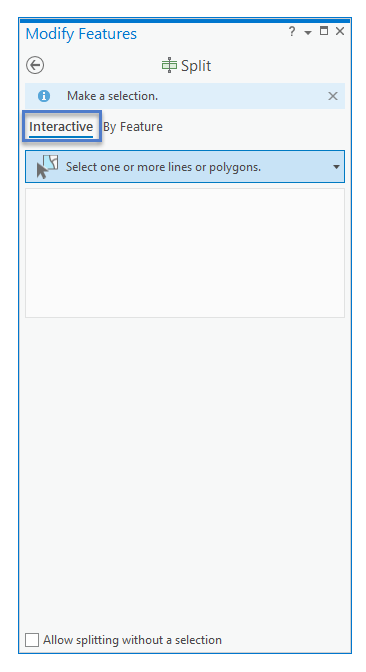
Отметьте или снимите отметку Позволить разбиение без выборки.
Отмечено
Разбейте все видимые и редактируемые объекты, не создавая выборки.
Не отмечено
Разбейте только выбранные объекты.
Если инструмент настроен на разбиение только выбранных объектов, щелкните Выбрать одну или несколько линий или полигонов
 и выберите объекты, которые вы разбиваете.
Чтобы изменить метод выборки, щелкните стрелку ниспадающего списка.
Чтобы убрать объекты из выборки в представлении выборки на панели, щелкните правой кнопкой мыши объект и щелкните Снять выборку
 или щелкните Выбрать только это
  , чтобы оставить объект и убрать все остальные из выборки.
Чтобы разбить линейный объект, щелкнув его, щелкните объект в том месте, где вы хотите его разделить.
Примечание:
Щелчок по перекрестку двух или более линий разбивает все щелкнутые линии в местах их пересечения.
Чтобы разбить линейный объект путем рисования линии через него, щелкните и нарисуйте линию. По умолчанию автоматически активируется инструмент линии.
Чтобы создать кривую линию для разреза, щелкните на панели построения инструмент построения дуг.
Чтобы завершить линию и разбить объект, щелкните Готово
 или нажмите F2.
Разбиение полигонального объекта
Нарисуйте непрерывную линию, которая пересекает или касается полигонального объекта как минимум в двух местах, используя инструменты сегмента линии на панели инструментов построения.
На панели Содержание убедитесь, что слои доступны для редактирования и видны.
Убедитесь, что слой, который вы собираетесь редактировать, доступен для редактирования; что система координат, назначенная активной карте, подходит для типа выполняемых вами изменений; и что функция замыкания настроена таким образом, что она будет помогать работать эффективно и точно.
На ленте щелкните вкладку Редактирование. В группе Объекты щелкните Изменить
.На панели Изменение объектов щелкните Разбить
.Чтобы найти инструмент, разверните Разделить или введите
Splitв текстовое окно Поиск.На панели инструментов щелкните вкладку Интерактивно.
Отметьте или снимите отметку Позволить разбиение без выборки.
Отмечено
Разбейте все видимые и редактируемые объекты, не создавая выборки.
Не отмечено
Разбейте только выбранные объекты.
Если инструмент настроен на разбиение только выбранных объектов, щелкните Выбрать одну или несколько линий или полигонов
и выберите объекты, которые вы разбиваете.Чтобы изменить метод выборки, щелкните стрелку ниспадающего списка.
Чтобы убрать объекты из выборки в представлении выборки на панели, щелкните правой кнопкой мыши объект и щелкните Снять выборку
или щелкните Выбрать только это , чтобы оставить объект и убрать все остальные из выборки.Нарисуйте линию, которая пересекает или касается объект как минимум в двух местах. По умолчанию автоматически активируется инструмент линии.
Чтобы создать кривую линию для разреза, щелкните на панели построения инструмент построения дуг.
Чтобы завершить линию и разбить объект, щелкните Готово
или нажмите F2.
Разбиение объектов другими объектами
Используйте вкладки выборки для упорядочивания выборки входных и целевых объектов. Выделенные объекты будут подсвечены штриховкой. Для перемещения объектов между вкладками целевых и входных объектов, щелкните объект правой кнопкой и выберите команду.
Примечание:
Если выборка превышает 100 объектов, штрихованная подсветка подавляется и не отображается.
На панели Содержание убедитесь, что слои доступны для редактирования и видны.
Убедитесь, что слой, который вы собираетесь редактировать, доступен для редактирования; что система координат, назначенная активной карте, подходит для типа выполняемых вами изменений; и что функция замыкания настроена таким образом, что она будет помогать работать эффективно и точно.
На ленте щелкните вкладку Редактирование. В группе Объекты щелкните Изменить
.На панели Изменить объекты щелкните Разбить
.Чтобы найти инструмент, разверните Разделить или введите
Splitв текстовое окно Поиск.На панели инструментов щелкните вкладку По объекту.
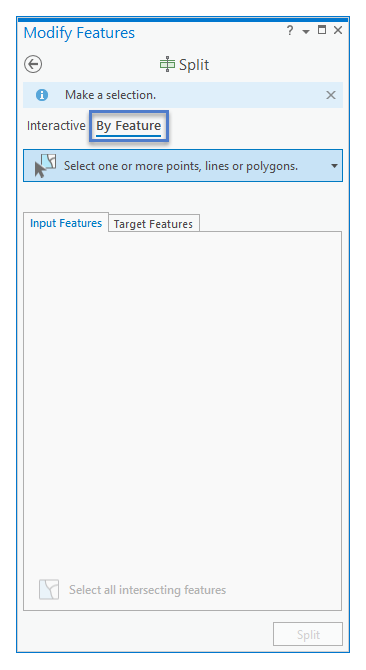
Щелкните вкладку Входные объекты, щелкните инструмент Выбрать
и выберите входные объекты для разбиения.Щелкните вкладку Целевые объекты, щелкните инструмент Выбрать
и выберите целевые объекты, которые нужно разбить.Если вам необходимо изменить выборку на одной из вкладок, щелкните ее и используйте один из этих способов:
Чтобы сократить выборку до одного объекта, дважды щелкните его или щелкните его правой кнопкой мыши и выберите Выбрать только это
.Чтобы удалить объект из выборки, щелкните его правой кнопкой мыши и щелкните Снять выборку
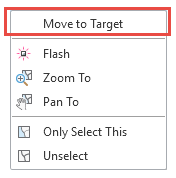
.Чтобы переместить объект с вкладки Входные объекты в целевую выборку, щелкните его правой кнопкой мыши и выберите Переместить к цели.
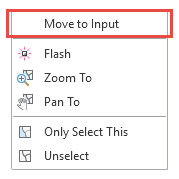
Чтобы переместить объект с вкладки Целевые объекты во входную выборку, щелкните его правой кнопкой мыши и выберите Переместить к входным.
Если одна вкладка содержит выборку, вы можете щелкнуть инструмент Выбрать все пересекающие объекты
на другой вкладке, чтобы выбрать все пересекающие объекты на нескольких слоях.
Щелкните Разбить.