Панель Содержание
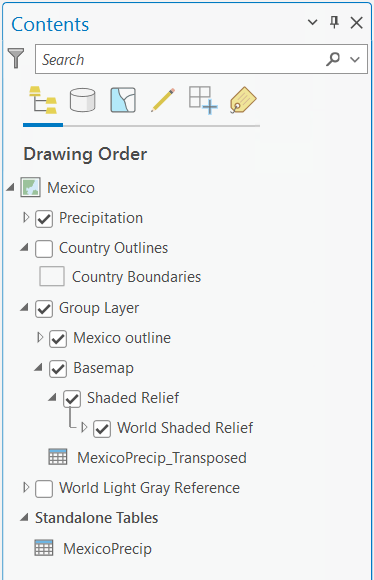
Все слои и таблицы в карте или сцене представлены на панели Содержание. Используйте эту панель для управления отображением слоев и таблиц, настройки их свойств и организации их в группы.
На вкладке Вид в группе Окна щелкните Содержание  , чтобы открыть панель, если это необходимо.
Вкладки панели Содержание
Вкладки панели Содержание отображают уникальную информацию о слоях карты или сцены. Активная вкладка обозначена синим подчеркиванием. Щелкните по каждому значку для переключения между вкладками.
Подсказка:
На любой вкладке нажмите Ctrl во время щелчка мышью, чтобы поставить или снять отметку видимости для всех слоев одновременно. Другие подсказки см. в разделе: Клавиши быстрого доступа для панели Содержание.
Используйте вкладки для просмотра содержимого карты или сцены следующими способами.
|
Вкладка |
Описание |
|---|---|
|
Порядок прорисовки |
Расположите слои в порядке, в котором они должны отображаться на карте. Слои в верхней части списка отображаются на карте выше тех, которые находятся ниже в списке. Перетащите слой, чтобы расположить его в другом порядке в списке. Используйте отметки рядом с каждым из слоев для управления их видимостью. Если на карте используются настройки отображения, зависящие от масштаба, слой может присутствовать в списке для отрисовки и быть отмеченным как видимый, но в данный момент не отображаться на карте. Если слой находится вне диапазона масштаба карты, это обозначается на панели Содержание серым значком и линией под ним. Порядок отображения слоев и таблиц на панели сохраняется при сохранении проекта. Вы не можете вернуть в предыдущее состояние порядок отображения в одном сеансе. Используйте этот порядок прорисовки в сцене, чтобы расположить слои по категориям 2D слои или 3D слои. |
|
Источник данных |
Группируйте слои и таблицы и управляйте ими по источникам данных. |
|
Выборка |
Организуйте слои, в которых допускается выборка. Когда выборка будет сделана, рядом с именем слоя будет показано количество выбранных объектов. Вы также можете очистить выборку любого слоя на этой вкладке. Для некоторых слоев, например растровых, возможность интерактивной выборки не предусмотрена. Эти слои показаны на этой вкладке без окошка для выбора. |
|
Редактирование |
Организация слоев и таблиц, которые можно редактировать. |
|
Замыкание |
Организуйте слои по возможности их участия в замыкании при работе с инструментами, поддерживающими замыкание, такими как инструменты для редактирования и измерения объектов. |
|
Надписи |
Организуйте по видимости классов надписей для каждого слоя. Разверните каждый слой, чтобы просмотреть классы надписей, дублировать классы надписей, изменить их порядок, получить доступ к свойствам надписывания для каждого класса надписей, копировать свойства надписывания между классами надписей и изменить свойства надписей для множества классов надписей одновременно. Щелкните векторный слой, чтобы выбрать все его классы надписей. |


Фильтр и поиск на панели Содержание
С картами и сценами, содержащими много слоев и таблиц, может быть трудно работать. Используйте возможности фильтрации и поиска, чтобы организовать и управлять этими элементами.
Используйте окно Поиск в верхней части панели Содержание для поиска элементов по имени.
Щелкните кнопку Фильтр  , чтобы ограничить список на панели Содержание только теми элементами, которые удовлетворяют критерию. Если в эти критерии вносятся изменения, фильтр обновляется, чтобы отразить изменения.
При применении фильтра над вкладками панели Содержание появляется тег, означающий, что фильтр активен. Нажмите Очистить фильтр  , чтобы удалить активный фильтр. Одновременно может быть применен только один фильтр.
Фильтры, доступные на карте, различаются в зависимости от содержимого или настроек карты. Общие фильтры перечислены ниже.
Все слои (используется по умолчанию)
Видимые слои
Невидимые слои
Слои с установленным параметром диапазон видимости
Активные определяющие запросы
Автономные таблицы
Пустые векторные слои
Слои с поддержкой времени
Слои с поддержкой диапазонов
Слои с фильтрами отображения включены
Дополнительное управление слоями
Существует множество команд и действий, доступных в контекстных меню на вкладке Порядок прорисовки  панели Содержание при просмотре слоев. Щелкните правой кнопкой мыши слой, карту или сцену, чтобы получить к ним доступ.
Свойства и команды слоя
Команды в контекстных меню слоев различаются в зависимости от типа слоя. Ниже приведены команды, часто используемые с векторными слоями:
Задать свойства слоя и метаданные
Группировать и разгруппировать слои
Выбрать символы слоя
Включить надписывание и задать свойства надписей
Задать опции выборки
Открыть Таблицу атрибутов
Свойства и команды карты и сцены
Щелкните правой кнопкой мыши имя карты или сцены в списке порядок прорисовки, чтобы получить доступ к командам, относящимся ко всей карте или сцене, включая следующим:
Задать свойства карты и метаданные
Изменение порядка слоев
Задать свойства надписей
Установить базовый масштаб