Опубликовать правила проверки
 Доступно с лицензией Data Reviewer
Интеграция управления качеством данных в сервис объектов позволяет организациям управлять качеством данных в условиях совместного редактирования. В ArcGIS Pro вы можете создать ограничение ArcGIS Data Reviewer или правила атрибутов проверки для поддержания рабочих процессов контроля качества в масштабах всей организации. В этом рабочем процессе вы откроете существующую карту и подготовите ее к публикации, добавив векторные слои и настроив свойства карты.
Настройка многопользовательской базы геоданных
Прежде чем вы сможете опубликовать объекты как веб-слой, необходимо настроить многопользовательскую базу геоданных и подготовить карту для публикации. Для настройки многопользовательской базы геоданных выполните следующие действия:
Откройте ArcGIS Pro и войдите на портал enterprise.
Откройте проект, содержащий настроенные правила атрибутов Data Reviewer, или создайте правила атрибутов ограничений или проверки Data Reviewer, которые вы хотите запустить на своих данных.
На панели Каталог щелкните правой кнопкой мыши набор классов объектов в многопользовательской базе геоданных и выберите Управление.
Откроется диалоговое окно Свойства набора классов объектов со свойствами базы геоданных в разделе Управление функциональностью базы геоданных.
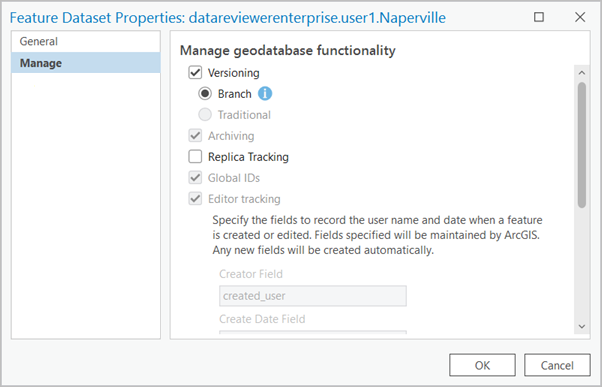
В диалоговом окне Свойства набора классов объектов отметьте опцию Версии и выберите параметр Сервис-ориентированная.
Примечание:
Архивирование, Глобальные идентификаторы и Отслеживание изменений включены автоматически.
Нажмите ОК, чтобы применить свойства базы геоданных.
Повторите шаги три и четыре для других наборов классов объектов, классов объектов или таблиц, которые вы хотели бы опубликовать на сервисе объектов.
Регистрация многопользовательской базы геоданных
После настройки многопользовательской базы геоданных в ArcGIS Pro зарегистрируйте базу геоданных в ArcGIS Server Manager.
Для регистрации многопользовательской базы геоданных с помощью ArcGIS Server Manager выполните следующие шаги:
Войдите в ArcGIS Server Manager и нажмите Сайт > Хранилища данных.
Щелкните стрелку ниспадающего списка Зарегистрировать и выберите База данных.
Введите уникальное имя зарегистрированной базы данных.
Щёлкните Импорт.
Появится окно, в котором можно перейти к файлу подключения к базе данных (
.sde) на диске.В зависимости от того, как вы настроили источники данных для работы с ArcGIS, вам потребуется выбрать один из следующих сценариев:
Если компьютер издателя и сайт ArcGIS Server работают с одной и той же базой данных, установите отметку на опции То же, что и подключение к базе данных издателя. Это указывает, что компьютер издателя и ArcGIS Server будут просматривать и получать доступ к данным одной и той же базы данных.
Если компьютер издателя и сервер работают с разными базами данных, щелкните Импорт рядом с разделом Подключение баз данных сервера и выберите файл подключения к базе данных (
.sde).
Нажмите Создать.
Зарегистрированная база данных появится в диалоговом окне Зарегистрированные хранилища данных.
Добавление слоев данных и ошибок на карту
В ArcGIS Pro убедитесь, что векторные слои, содержащие правила атрибутов ограничений или проверки Data Reviewer, добавлены на вашу карту. Чтобы добавить слои на карту, выполните следующие шаги:
На панели Каталог раскройте Карты, щелкните правой кнопкой карту, с которой работаете, и щелкните Открыть, если она ещё не открыта.
Откроется карта.
На панели Каталог раскройте Базы данных и разверните созданную вами многопользовательскую базу геоданных, а также набор классов объектов, если он ещё не раскрыт.
Удерживая нажатой клавишу Ctrl, щелкайте классы объектов из многопользовательской базы геоданных, чтобы выбрать сразу несколько классов объектов.
Щелкните правой кнопкой мыши любой из выбранных классов и нажмите Добавить к текущей карте.
Источники данных будут добавлены в карту.
В панели Каталог, удерживая нажатой клавишу Ctrl, щелкайте поочередно на слоях, участвующих в правиле атрибута, включая слои ошибок.
Примечание:
Если вы создали правила атрибутов и не видите слои ошибок правил атрибутов, щелкните правой кнопкой мыши многопользовательскую базу геоданных и выберите Обновить.
Щелкните правой кнопкой мыши любой из выбранных классов и нажмите Добавить к текущей карте.
Источники данных будут добавлены на карту.
Примечание:
Слои ошибок правил атрибутов должны быть включены в карту, чтобы обеспечить возможности сервиса проверки качества данных на веб-слоях.
Управление порядком слоев сервиса объектов
Переименуйте и измените порядок слоев, чтобы они соответственным образом отображались в опубликованном веб-сервисе.
Примечание:
Убедитесь, что все слои, участвующие в проверках Data Reviewer, с параметрами Объекты для сравнения или Дополнительные объекты для сравнения добавлены на карту с включенной функцией Проверки.
Для переупорядочивания слоев выполните следующие шаги:
На панели Содержание щелкните слой правой кнопкой и выберите Свойства.
В диалоговом окне Свойства слоя отредактируйте имя слоя так, чтобы удалить из имени слоя часть, содержащую полный набор данных, и нажмите кнопку ОК.
Например, полностью квалифицированное имя, например
datareviewer_tutorial.sde.RoadCenterline, надо изменить наRoadCenterline.Подсказка:
Вы можете редактировать имя слоя на панели Содержание, щелкнув слой, чтобы выбрать его, а затем щелкнув его еще раз, чтобы переименовать.
Повторите предыдущий шаг для всех слоев, которые будут отображать полное имя набора данных после публикации сервиса.
В панели Содержание перетащите слои, чтобы расположить их в нужном порядке.
В ArcGIS Pro можно опубликовать карту, содержащую несколько слоев, в виде веб-сервиса. Когда вы публикуете веб-сервис, слои на карте становятся подслоями сервиса. Каждый подслой идентифицируется уникальным ID, позволяющий вам его использовать и ссылаться на него в веб-карте и приложении. Например, вы можете ссылаться на подслой сервиса по URL-адресу
https://<service-url>/<layerID>.По умолчанию каждому опубликованному слою автоматически назначается идентификатор в зависимости от порядка его отрисовки на панели Содержание, причем у первого слоя ID будет равен нулю. Если вы публикуете выбранные слои карты, идентификаторы основываются на последовательности выбранных слоев, в том числе групповых слоев, в которых они содержатся.
Присвоение слою уникальных идентификаторов
Выполните следующие шаги, чтобы назначить идентификаторы слоев, которые будут оставаться неизменными при изменении карты:
На панели Содержание щелкните карту правой кнопкой мыши и выберите Свойства.
В диалоговом окне Свойства карты, на вкладке Общие, поставьте отметку на опции Разрешить присвоение уникальных ID для публикации веб-слоев.
Нажмите OK.
Последовательные ID присваиваются каждому слою карты.
Публикация карты в сервисе объектов
Чтобы опубликовать правила Data Reviewer, необходимо опубликовать сервис объектов.
Примечание:
Значки в этом разделе недоступны, если вы не вошли в свою учетную запись Enterprise и у вас нет прав доступа на публикацию или администратора.
Чтобы опубликовать карту в сервисе объектов, выполните следующие шаги:
В ArcGIS Pro проверьте, что карта открыта и активна.
На ленте ArcGIS Pro щелкните вкладку Общий доступ.
В группе Опубликовать как щелкните стрелку ниспадающего меню Веб-слой
 и выберите Опубликовать веб-слой .
Откроется панель Опубликовать как веб-слой.
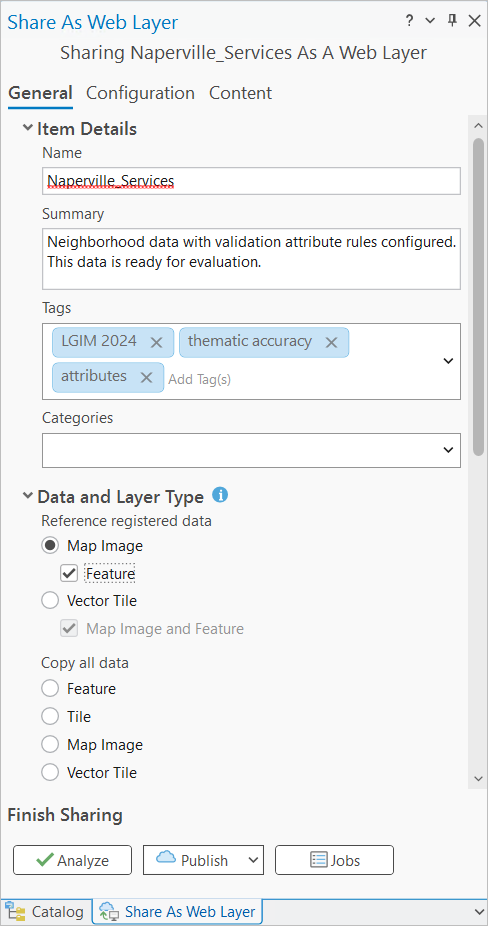
Введите имя для своего веб-слоя в текстовом поле Имя на вкладке Общие на панели Опубликовать как веб-слой.
При необходимости укажите краткое описание и добавьте теги в текстовые поля Краткое описание и Теги.
В разделе Ссылаться на зарегистрированные данные убедитесь, что выбрано Изображение карты, и отметьте опцию Объект, чтобы опубликовать векторный веб-слой в качестве зависимого слоя по отношению к слою изображения карты.
Внимание:
Чтобы веб-слои объектов использовали атрибутивные правила, они должны ссылаться на зарегистрированные источники данных. Это гарантирует, что данные не будут скопированы во время процесса публикации и сервис будет ссылаться на них напрямую.
В разделе Местоположение выберите место хранения этого веб-слоя в раскрывающихся меню Папка портала и Сервер и Папка, а затем выберите ГИС-сервер.
Подсказка:
Чтобы сохранить веб-слой в другой папке в Моих ресурсах, введите имя папки или укажите путь к существующей папке.
В разделе Уровень доступа укажите, для кого будет доступен этот веб-слой.
Владелец — доступ к элементу могут получить только владелец и участники организации, имеющие права на просмотр ресурсов, принадлежащих другим участникам. Это является опцией по умолчанию.
Организация — поделитесь своими ресурсами со всеми аутентифицированными пользователями в вашей организации. Эта опция доступна, если вы произвели вход с использованием учетной записи организации.
Для всех (общий) — публичный доступ к ресурсу. Любой сможет получить доступ и видеть сцену.
Если необходимо, в разделе Группы выберите группы, к которым вы принадлежите, чтобы опубликовать свои ресурсы для их участников.
На вкладке Конфигурация в группе Настроить слои в разделе Возможности отметьте опции Управление версиями и Проверка.
Примечание:
Если у вас настроены проверки событий или вы работаете с данными системы линейных координат, проверьте, отмечена ли опция Системы линейных координат.
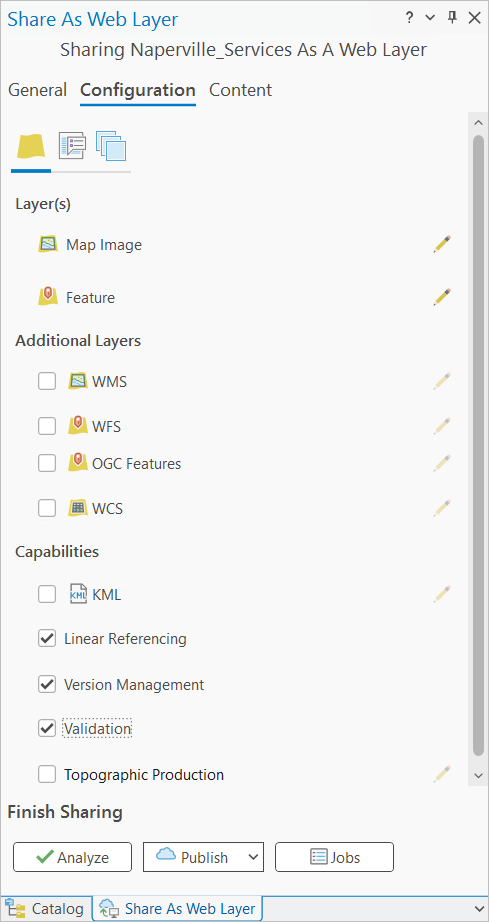
Сервис управления версиями необходим для активации возможностей управления качеством данных, предоставляемых сервисом проверки.
При необходимости щелкните вкладку Ресурсы, чтобы просмотреть новые веб-слои и связанные с ними идентификаторы слоев.
Щелкните Анализ для проверки на наличие ошибок.
На вкладке Сообщения появляются ошибки. Щелкните сообщение об ошибке правой кнопкой мыши, чтобы получить доступ к информации об ошибке или предупреждении и просмотреть подходящее решение.
Примечание:
Если вы не зарегистрировали многопользовательскую базу геоданных в хранилище данных, вы можете нажать Опции
 рядом с сообщением об ошибке и выбрать Зарегистрировать источник данных на сервере, чтобы зарегистрировать ее.
Когда информация и ресурс пройдут проверку, щелкните Опубликовать, чтобы предоставить общий доступ к наборам данных в виде веб-слоев.