Специальная вставка
Специальная вставка  позволяет вставлять объекты в слой, отличный от исходного слоя. Вы можете вставить значения атрибутов из буфера обмена в поля, соответствующие указанному слою. При выборе шаблона объекта используются настройки сопоставления полей для сопоставления полей.
Если в буфере обмена содержится более одного типа геометрии, вы можете выбрать тип геометрии для вставки.
Примечание:
Если при выходе из ArcGIS Drone2Map в буфере обмена содержится большой объем информации, вам будет предложено сохранить ее, чтобы иметь возможность вставить позже.
Вставка в указанный слой
Чтобы указать слой, щелкните стрелку раскрывающегося списка и выберите слой.
Вверху карты щелкните вкладку, чтобы сделать карту текущей.
Если объекты не копируются в буфер обмена, сделайте следующее:
На вкладке Редактирование, в группе Выборка, щелкните Выбрать
 и выберите объекты.
На вкладке Редактирование, в группе Буфер обмена, щелкните Копировать
 или нажмите Ctrl+C.
На закладке Редактировать в группе Буфер обмена щелкните Специальная вставка или нажмите Ctrl+Alt+V.
Если в Буфере обмена содержится несколько разных типов геометрии, выберите тот, который хотите вставить.
Примечание:
Выбор Линия и полигон преобразует один из типов объектов в соответствии с целевым слоем.
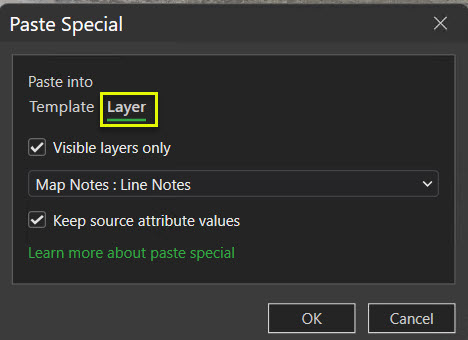
Щелкните Шаблон или Слой:
Шаблон
Устанавливает целевой слой и значения атрибутов, определенные шаблоном объекта. Если исходный и целевой слои сопоставления полей соответствуют целевому слою шаблона объекта, значения атрибутов, скопированные в объект, соответствуют текущим настройкам сопоставления полей.
Слой
Указывает только целевой слой.
Щелкните стрелку раскрывающегося списка слоев и выберите слой.
Поставьте или снимите отметку для Сохранить исходные значения атрибутов.
Отмечено
Скопируйте значения атрибутов объекта из буфера обмена в соответствующие поля на целевом слое.
Не отмечено
Замените значения атрибутов объекта значениями по умолчанию базы геоданных целевого слоя.
Примечание:
В этом выпуске ArcGIS Drone2Map данная настройка отключена при вставке объектов аннотаций.
Нажмите OK, чтобы вставить объекты на карту.
По умолчанию объекты копируются в то же место, где они были скопированы.
- Инструмент Переместить
 активируется автоматически. Используйте инструменты изменения положения, чтобы перемещать, поворачивать или масштабировать объекты.
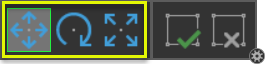
- Инструмент Переместить
Щелкните Готово
 или нажмите клавишу F2.
Вставить атрибуты с помощью сопоставления полей
Укажите слой с шаблоном объекта, чтобы скопировать значения атрибутов из целевого слоя во вставленные объекты, используя текущие настройки сопоставления полей. Если исходный и целевой слои не совпадают, в новые объекты копируются значения по умолчанию исходной базы геоданных.
Вверху карты щелкните вкладку, чтобы сделать карту текущей.
Если объекты не копируются в буфер обмена, сделайте следующее:
На вкладке Редактирование, в группе Выборка, щелкните кнопку Выбрать
и выберите объекты.На вкладке Редактировать, в группе Буфер обмена, щелкните кнопку Копировать
или нажмите Ctrl+C.
На закладке Редактировать в группе Буфер обмена щелкните Специальная вставка или нажмите Ctrl+Alt+V.
Если в Буфере обмена содержится несколько разных типов геометрии, выберите тот, который хотите вставить.
Примечание:
Выбор Линия и полигон преобразует один из типов объектов в соответствии с целевым слоем.
Щелкните Шаблон.
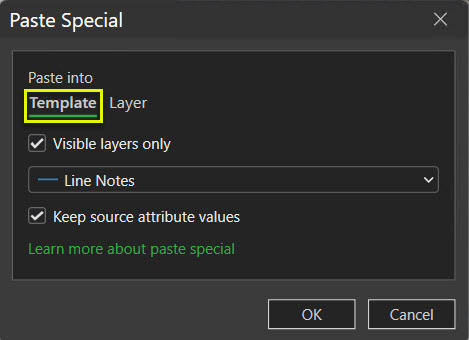
Щелкните стрелку ниспадающего списка шаблонов и выберите шаблон.
Поставьте отметку для Сохранить исходные значения атрибутов.
Нажмите OK, чтобы вставить объекты на карту.
По умолчанию объекты копируются в то же место, где они были скопированы.
- Если инструмент Переместить активен автоматически, используйте инструменты изменения положения для перемещения, поворота или масштабирования объектов.
- Если инструмент Переместить
Щелкните Готово
или нажмите клавишу F2.