Указание высоты для 3D-объектов
На вкладке Редактировать в группе Высота вы можете указать z-значения при создании объектов со значениями z. Вы можете задать постоянное z-значение или настроить режим высот, при котором z-получаются при щелчке по активной поверхности. В сцене можно задать z-значение, щелкнув вид.
Текущие настройки высоты сохраняются вместе с активной картой или сценой. Переключение между картой и сценой восстанавливает сохраненные настройки для активного вида.
По умолчанию z-значения применяются к объектам следующими способами:
В 2D-картах z-значение по умолчанию равно нулю (0).
В 3D-картах z-значение берется с активной поверхности высот, когда вы щелкаете сцену.
Подсказка:
Вы можете проверить, хранит ли геометрия объекта координаты z-значения в диалоговом окне свойств слоя. На панели Содержание щелкните правой кнопкой векторный слой и выберите Свойства, а затем щелкните вкладку Источник.
Включение режима высот
Чтобы включить режим высот на вкладке Редактировать в группе Высота, щелкните верхнюю половину кнопки Режим высот  . Режим высот сохраняется для активной карты или сцены.
Примечание:
При работе с объектами предварительной обработки рекомендуется использовать режим высот как Постоянная или Поверхность, чтобы получить z-значения, соответствующие высоте объектов, которые вы пытаетесь исправить. Если ни один из них не используется, значение z по умолчанию будет равно нулю, и вы можете столкнуться с ошибками обработки.
Настройка постоянного z-значения
При создании объектов с z-значениями на карте или в сцене, вы можете указать постоянное z-значение, введя его в текстовое окно высоты. В сцене можно автоматически заполнить текстовое поле высоты, щелкнув активный вид.
Примечание:
В Drone2Map большинство слоев проекта имеют z-значение по умолчанию, но не все из них доступны для редактирования. Изменение z-значений лучше всего использовать с корректирующими объектами.
На панели Каталог добавьте на карту слой Correction Features:
Если слой уже создан, разверните Базы данных
 , разверните базу данных проекта и перетащите класс пространственных объектов на карту.
Если слой еще не создан, перейдите на вкладку На главную, щелкните ниспадающее меню Корректирующий объект и выберите Создать Корректирующий объект.
На вкладке Редактирование в группе Объекты задайте свои предпочтительные настройки замыкания.
Подсказка:
Нажмите Пробел, чтобы временно отключить замыкание во время создания эскиза объекта.
На вкладке Редактировать в группе Объекты щелкните Создать объекты
 .
.Появится панель Создать объекты.
Щелкните шаблон Корректирующие объекты, чтобы создать объекты с учетом z.
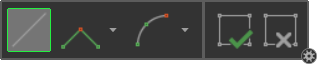
Внизу карты появляется панель инструментов Построение.
На вкладке Редактирование в группе Высота щелкните стрелку ниспадающего списка Режим и выберите Константа
.Текстовое поле высоты активировано.
Задайте постоянное значение, z одним из следующих способов:
Щелкните текстовое окно высоты и введите z-значение.
Для автоматического заполнения текстового окна при работе с активной сценой щелкните Получить Z из вида
 и щелкните поверхность.
Примечание:
Нажмите и удержите клавишу S, чтобы установить текущую плоскости скетча и щелкните значение z ниже текущей плоскости скетча.
Создайте новый корректирующий объект с z-значениями, используя следующие способы:
Щелкните на карте, переместите курсор и снова щелкните на карте. Повторяйте, пока не получите полигон.
Щелкните правой кнопкой мыши и используйте команды в контекстном меню, чтобы задать координаты x,y,z местоположения, расстояние и направление.
Используйте инструменты на панели инструментов построения.
Значение z в текстовом окне применяется ко всем новым вершинам и объектам.
Чтобы прекратить использование инструмента высоты и применить z-значение по умолчанию, нажмите на верхней половине кнопки Режим и выключите инструменты работы с высотой.
Указание z-значение по щелчкам на поверхности
При создании объектов с z-значениями на карте или в сцене, вы можете указать z-значение, щелкнув на поверхности высот, которая добавлена к карте. Этот режим доступен только для карт, содержащих одну или несколько поверхностей высот.
Примечание:
В Drone2Map большинство слоев проекта имеют z-значение по умолчанию, но не все из них доступны для редактирования. Изменение z-значений лучше всего использовать с корректирующими объектами.
На панели Каталог добавьте на карту слой Correction Features:
Если слой уже создан, разверните Базы данных
, разверните базу данных проекта и перетащите класс пространственных объектов на карту.Если слой еще не создан, перейдите на вкладку На главную, щелкните ниспадающее меню Корректирующий объект и выберите Создать Корректирующий объект.
На вкладке Редактирование в группе Объекты задайте свои предпочтительные настройки замыкания.
Подсказка:
Нажмите Пробел, чтобы временно отключить замыкание во время создания эскиза объекта.
На вкладке Редактировать в группе Объекты щелкните Создать объекты
.Появится панель Создать объекты.
На панели щелкните шаблон Корректирующие объекты, чтобы создать объекты с учетом z.
Внизу карты появляется панель инструментов Построение.
На вкладке Редактирование в группе Высота щелкните стрелку ниспадающего списка Режим и выберите Поверхность
 .
.- Если для карты определено более одной поверхности, щелкните стрелку ниспадающего меню Поверхность и выберите нужную поверхность.
Создайте объект с z-значениями, используя следующие способы:
Щелкните на карте, переместите курсор и снова щелкните на карте. Повторяйте, пока не получите полигон.
Щелкните правой кнопкой мыши и используйте команды в контекстном меню, чтобы задать координаты x,y,z местоположения, расстояние и направление.
Используйте инструменты на панели инструментов построения.
Значения z получаются из активной поверхности высот при щелчке на карте, также они применяются к геометрии при создании объекта.
Чтобы прекратить использование инструмента высоты и применить z-значение по умолчанию, нажмите на верхней половине кнопки Режим и выключите инструменты работы с высотой.