Настройте ArcGIS Image Server для глубокого обучения растровой аналитики
ArcGIS Image Server предоставляет набор инструментов глубокого обучения для классификации и обнаружения объектов на изображениях. Эти инструменты позволяют создавать наборы данных обучающих выборок и экспортировать их в среду глубокого обучения для разработки модели глубокого обучения. Затем можно выполнять рабочие процессы логического анализа данных, такие как классификация изображений и обнаружение объектов.
ArcGIS Image Server предоставляет набор инструментов для поддержания непрерывного цикла рабочего процесса глубокого обучения. Вы можете использовать свои растровые данные для подготовки обучающих данных модели, обучения моделей глубокого обучения и использования инструментов вывода, таких как классификация изображений и обнаружение объектов.
Чтобы включить возможности глубокого обучения в ArcGIS Server, вам необходимо выполнить два требования:
Настройте и разверните растровый анализ на своем предприятии.
Установите пакеты глубокого обучения
 для ArcGIS Image Server.
Настройка библиотек глубокого обучения
Чтобы запустить растровый анализ с глубоким обучением на Сервере анализа растров, вам необходимо установить Библиотеки глубокого обучения, поскольку Сервер анализа растров использует сторонние пакеты Python для поддержки рабочих процессов глубокого обучения. После того как вы установили и настроили Сервер анализа растров, следуйте инструкциям в разделе ниже, чтобы установить Библиотеки глубокого обучения.
Дополнительную информацию о том, как установить пакеты глубокого обучения см. Руководство по установке глубокого обучения для ArcGIS Image Server.
Если на вашем сайте Сервера анализа растра имеется несколько узлов, вам необходимо выполнить описанные выше действия на всех узлах.
Проверьте установку библиотеки глубокого обучения
В качестве последнего шага вы выполните поиск модели глубокого обучения на ArcGIS Living Atlas of the World, чтобы убедиться, что Библиотеки глубокого обучения установлены правильно, загрузив пакет глубокого обучения и выбрав его в инструменте.
В браузере перейдите к ArcGIS Living Atlas и загрузите Building Footprint Extraction—USA. Пакет глубокого обучения будет иметь расширение файла .dlpk.
Войдите в свой Portal for ArcGIS.
Перейдите к Ресурсы и щелкните Новый элемент.
Перетащите загруженный пакет глубокого обучения в мастер.
Нажмите кнопку Сохранить, чтобы обновить пакет углубленного обучения.
Нажмите окно запуска приложений и откройте Map Viewer.
В нажмите кнопку Анализ на панели инструментов Настройки в правой части карты.
Нажмите Инструменты, выберите Использовать глубокое обучение и выберите инструмент Обнаруживать объекты с помощью глубокого обучения, чтобы развернуть параметры инструмента.
В разделе Настройки модели нажмите Выбрать модель, чтобы выбрать модель глубокого обучения для инструмента.
В диалоговом окне Выберите элемент откроется папка Мои ресурсы, и вам будут доступны все ваши пакеты углубленного обучения
В диалоговом окне Выбор элемента выберите Building Footprint Extraction - USA и нажмите Подтвердить.
Если Библиотеки глубокого обучения успешно загружены, то в инструменте появятся аргументы модели в инструменте.
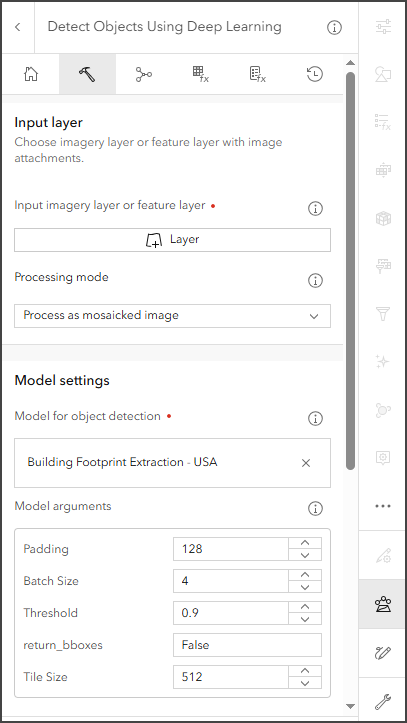
Параметры модели для пакета глубокого обучения появятся в инструменте, когда библиотеки будут установлены правильно.
Теперь ваш Сервер анализа растра готов к выполнению глубокого обучающего анализа.
Использование графических процессоров для проведения глубокого обучения
Каждый инструмент в рабочем процессе растрового анализа с глубоким обучением включает параметр среды processorType, который определяет, будет ли обработка выполняться на центральном или графическом процессоре. Убедитесь, что этот параметр правильно указывает, что следует использовать при выполнении запросов - CPU или GPU. Параметр среды processorType устанавливается в интерфейсе инструмента или растровой функции в ArcGIS Pro, Map Viewer Classic, ArcGIS REST API или ArcGIS API for Python.
На Сервере анализа растра инструменты вывода могут использовать графический процессор для ускорения обработки заданий. Требования к графическому процессору (GPU) следующие:
Предварительное условие:
Тип графического процессора: NVIDIA GPU с минимальной вычислительной мощностью CUDA 5.0; рекомендуется версия 6.1 или более поздняя.
Драйвер GPU: NVIDIA требуется версия драйвера 527.41 или выше.
Выделенная графическая память:
Минимум: 6 ГБ
Рекомендуется: 16 ГБ или больше. Требования к памяти зависят от архитектуры модели и размера используемого пакета.
После того как вы выполнили все требования к графическому процессору, вам необходимо проверить слияние RasterProcessingGPU. RasterProcessingGPU - это сервис, ответственный за запуск инструментов вывода.
Выполните следующие шаги:
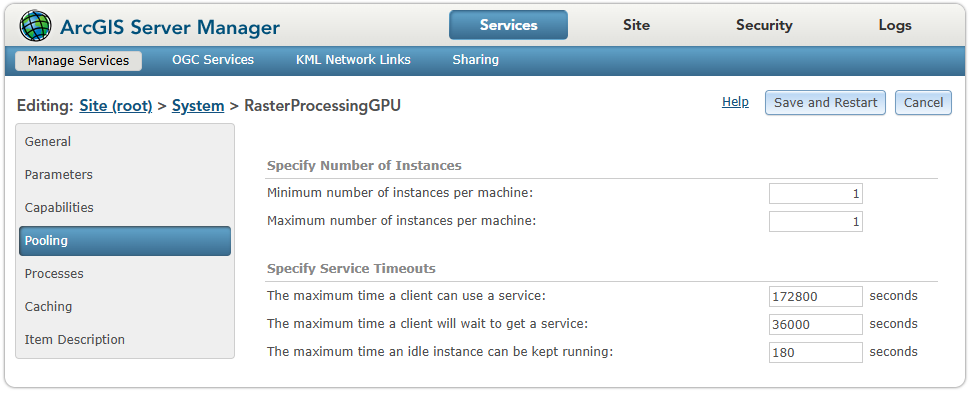
В браузере перейдите к ArcGIS Server Manager > Services > System > RasterProcessingGPU > Manage Services > Pooling.
Задайте для Максимального числа экземпляров на компьютер количество графических процессоров на вашей компьютере. Если у вас на компьютере только один графический процессор, задайте для Максимального числа экземпляров на компьютер значение 1. Нажмите Сохранить и перезапустить.
Использование нескольких GPU в сервере растрового анализа
Сервер анализа растровых данных может использовать несколько графических процессоров для ускорения обучения и вывода результатов моделей глубокого обучения. Использование графического процессора зависит от операционной системы и типа задачи.
Обзор
ArcGIS Server (Linux):
Поддерживает обучение с использованием нескольких графических процессоров на одном компьютере.
Поддерживает вывод результатов на нескольких узлах с одним графическим процессором на каждом узле.
ArcGIS Server (Windows):
Поддерживает вывод результатов на нескольких узлах со всеми графическими процессорами на каждом узле.
Обучение использует только один графический процессор на одном узле.
Требования
Убедитесь, что требования к графическим процессорам выполнены.
Установите ArcGIS GIS Server.
Установите Библиотеки глубокого обучения.
Присоедините компьютер к существующему сайту сервера анализа растра.
Подсказка:
Для стабильной работы сервера все графические процессоры на вашем сайте должны быть одинаковыми по типу и количеству на каждом узле.
Вывод
Windows:
Использует все графические процессоры на всех узлах для вывода данных.
Пример: Если у вас 3 узла по 4 графических процессора на каждом → всего 12 графических процессоров.
Linux:
Использует один графический процессор на узел, но можно использовать несколько узлов.
Пример: Если у вас 3 узла по 4 графических процессора на каждом → всего 3 графических процессора.
Поддерживаемые инструменты:
Выявить объекты при помощи глубокого обучения
Классифицировать пикселы при помощи глубокого обучения
Выявить изменения при помощи глубокого обучения
Шаги настройки (Windows):
Откройте ArcGIS Server Manager → Services → System → RasterProcessingGPU → Manage Services → Pooling.
Задайте для Максимального числа экземпляров на компьютер количество графических процессоров на вашей компьютере.
Сохраните и перезапустите.
Шаги настройки (Linux):
- Оставьте Максимальное число экземпляров на компьютер равным 1.
После включения возможности использования нескольких графических процессоров на вашем сервере анализа растровых данных вы можете управлять использованием графических процессоров в задачах вывода, устанавливая параметры среды Тип процессора и Коэффициент параллельной обработки. Это помогает избежать перегрузки ресурсов сервера.
Обучение
Windows:
- Обучение использует только один графический процессор на одном узле.
Linux (начиная с версии 12.1):
Поддерживает обучение на нескольких графических процессорах на одной машине для моделей MaskRCNN и U-Net.
Использует все графические процессоры на одном узле.
Пример: Если на одном узле 4 графических процессора → всего 4 графических процессора.
Суммарная таблица
| ОС | Задача | Используемые узлы | GPU на узел | Общее количество использованных GPU | Примечания |
|---|---|---|---|---|---|
| Windows | Вывод | Все узлы | Все GPU | Все GPU на сайте | Мультиузловой, мульти-GPU |
| Windows | Обучение | 1 | 1 | 1 | Только один GPU |
| Linux | Вывод | Все узлы | 1 | Один GPU на узел | Мультиузловой, один GPU |
| Linux | Обучение | 1 | 1 | Все GPU | Мульти-GPU для MaskRCNN и U-Net |