Настройка раздела О программе
Доступно с дополнительным модулем ArcGIS Indoors Maps.
Вы можете использовать поддерживаемые элементы HTML, чтобы настроить содержимое, отображаемое в разделе О приложении Indoors Viewer, в соответствии с потребностями вашей организации. В раздел О программе приложения Viewer можно попасть, нажав на кнопку** О программе**  , и по умолчанию отобразится логотип и версия. Вы можете использовать этот раздел, чтобы предоставить пользователям приложения полезную информацию, например заявление об отказе от ответственности или информацию о специальных возможностях.
Пример настройки
Ниже представлен пример возможной настройки раздела О программе.
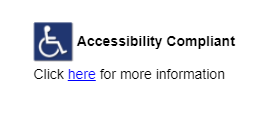
В следующем коде содержится синтаксис HTML и CSS, использующийся для создания изображения и ссылки, как в примере Политики доступности.
<div style="width: 235px; font-family: futura, helvetica, arial; height: 100px">
<div style="width:230px; margin-left: 5px; margin-top: 20px; float: left;">
<img src="http://<<image link>>" alt="Warning" style="width:40px; height:40px;"><span style="font-size:14px; color:black;
font-weight:bold;">
Accessibility Compliant</span><span style="font-size:14px; color:black;">
Click <a style="color:blue;" href="https://<<link>>"><u>here</u></a> for more information</span>
<br/></div> </div>
Настройка раздела О программе
В процессе настройки приложения Viewer измените раздел О программе, выполнив следующие действия:
Откройте Настроить приложение и выберите Раздел О программе.
Включите опцию Я хотел бы получать дополнительные сведения в раздел О программе.
Появится текстовое окно.
Вставьте в текстовое окно и измените свой фрагмент кода HTML.
Примечание:
При добавлении HTML помните следующее:
Не поддерживаемые и неправильно форматированные теги HTML и атрибуты отображаются в приложении в виде простого текста.
Более подробно о форматировании HTML для настраиваемых приложений ArcGIS
Можно просмотреть свой контент в приложении перед сохранением настроек.
Щелкнуть Сохранить, чтобы сохранить свои обновления.
Подсказка:
Вместо сохранения обновлений в текущем шаблоне приложения можно выполнить следующее:
Нажмите Сохранить как, чтобы создать копию текущих настроек приложения.
Щёлкните Закрыть
 в верхней части панели Настроить приложение, чтобы ее закрыть. Если у вас есть несохраненные изменения, вам будет предложено отменить их.
В разделе О программе приложения Viewer теперь отображает настроенное вами содержимое в дополнение к логотипу Indoors и информации о версии.