Начало работы с Indoors Viewer
Доступно с дополнительным модулем ArcGIS Indoors Maps.
Indoors Viewer позволяет найти местоположение или ресурс в пределах здания или площадки, которая включает несколько зданий. В приложении Viewer можно просматривать детальную информацию об объектах, о маршрутах между объектами, бронировать переговорные или офис-отели, общаться с гостями по телефону или по электронной почте, а также запускать такие приложения, как ArcGIS Survey123 для регистрации проблем или настройки заказов на выполнение работ.
Режимы Viewer
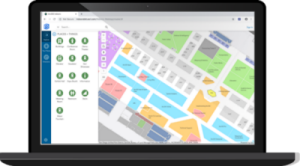
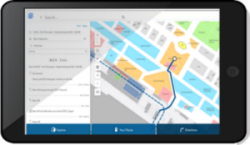
Viewer может работать в режиме браузера и режиме киоска:
Режим браузера — для использования участниками организации с компьютера или устройства с браузером. Этот режим доступен через URL-адрес по умолчанию для Viewer.
Режим киоска — для использования посетителями с помощью устройства с сенсорным экраном или планшета, размещенного в приемных зонах. Этот режим доступен через альтернативный URL-адрес для Viewer.
Создание и настройка приложения Viewer
Перед развертыванием приложения Viewer необходимо подготовить карту в ArcGIS Pro и опубликовать ее в своей организации ArcGIS.
Создание и настройка приложения Viewer включает следующие шаги высокого уровня:
См. системные требования.
Настройте свой портал.
В ArcGIS Pro загружайте и курируйте данные о помещениях, которые должны соответствовать информационной модели ArcGIS Indoors.
В ArcGIS Pro подготовьте карту и, если нужно, сцену для Viewer.
Опубликуйте карту и дополнительную сцену на ваш портал Enterprise.
Примечание:
Слои веб-сцены, кэшированные на сервере, не поддерживаются в ArcGIS Enterprise on Kubernetes 11.2.
Создание веб-приложения из галереи приложений Indoors.
Открыть Вьюер.
При необходимости настройте главную страницу (если она не была настроена для портала).
Примечание:
Настройка главной страницы необходима, чтобы разрешить анонимным пользователям использовать его в режиме киоска.