Создание карточки данных
Вы можете создать карточку данных, чтобы сохранить сводку по определенной записи в качестве элемента ресурсов. Чтобы создать карточку данных, вы можете начать с любого вида: вида графа знаний, вида запроса, карт или диаграмм связей, - а также с глобального поиска.
Карточка данных элемента
Карточка данных элемента суммирует свойства и связанные записи элемента  , а также записей о происхождении, документирующих источник информации об элементе.
Отображаемое выражение и тип элемента показаны вверху вида записи. Например, если тип элемента представляет компанию, отображаемое выражение может содержать название компании.
Вкладка Подробная информация в виде записи активна по умолчанию и содержит предварительный просмотр свойств и отношений элемента. Диаграмма связи соседства с одним переходом отображает элемент и его отношения. Если элемент является пространственным и имеет геометрию, отображается карта его местоположения.
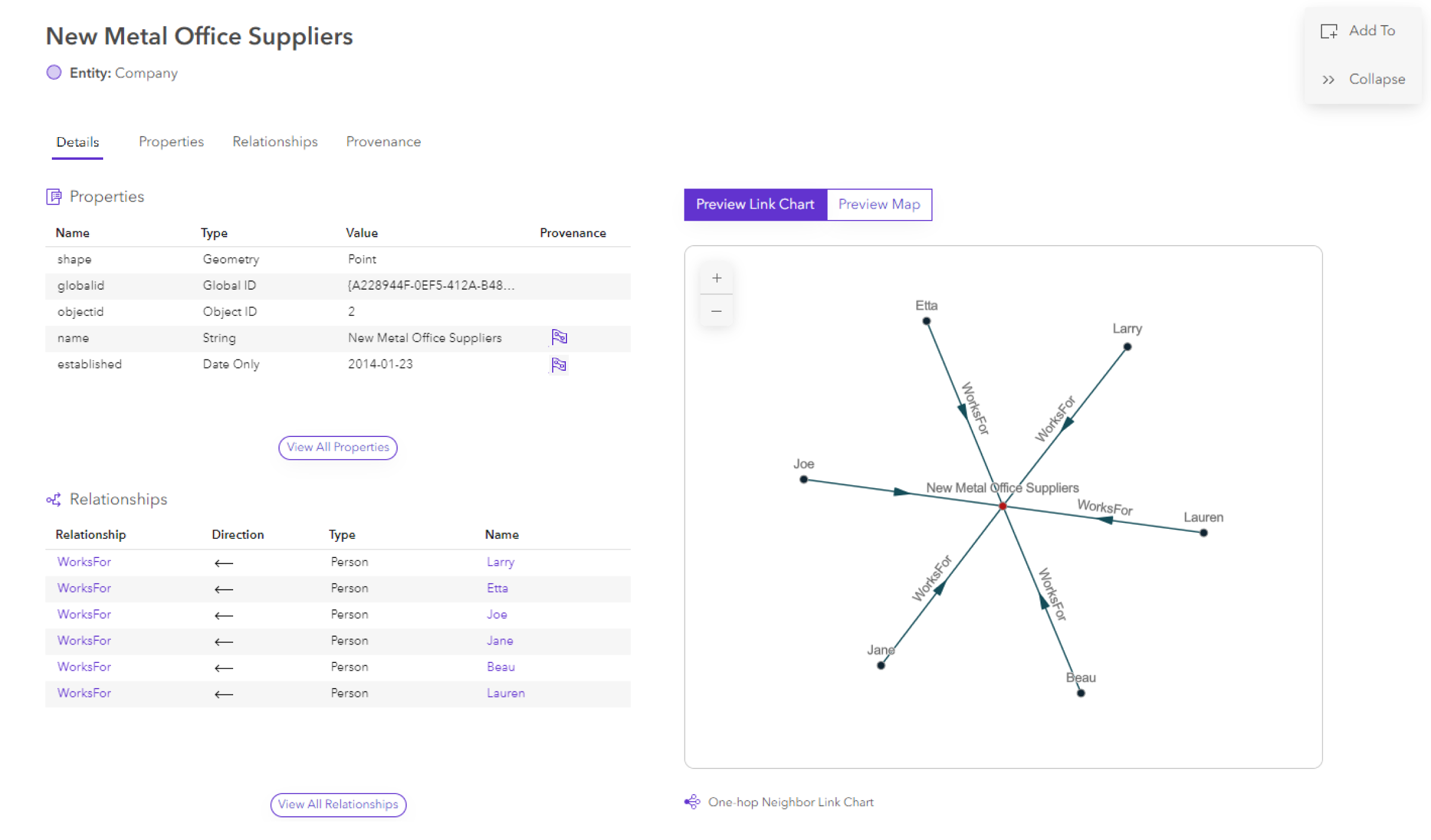
Щелкните Предварительный просмотр карты, чтобы отобразить предварительный просмотр пространственного местоположения.
Щелкните вкладку Свойства или Просмотр всех свойств на вкладке Подробная информация, чтобы увидеть свойства.
Отображаются все свойства выбранного элемента. Например, элемент типа
Companyможет обладать такими свойствами, как название компании и год ее создания. Имена свойств появляются в столбцеName, тип данных свойства – в столбцеType, а значения свойств – в столбцеValue. Если год создания компании неизвестен, а значение для этого свойства не задано, в столбцеValueпоявится<Null>.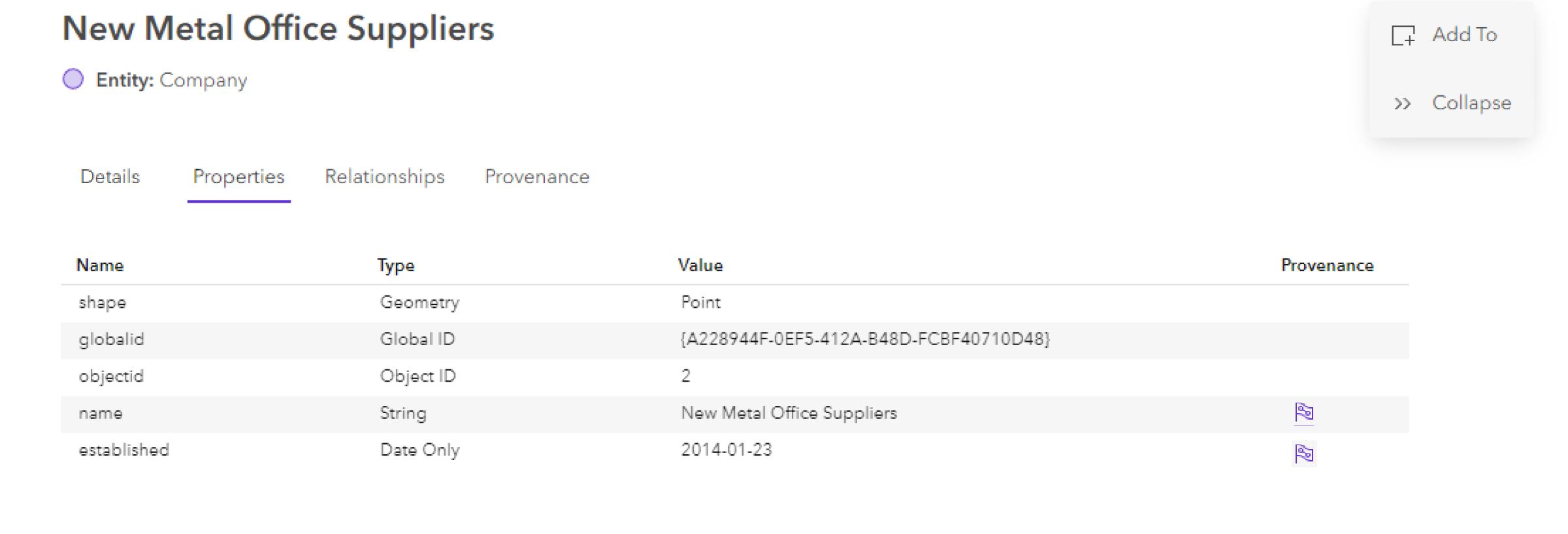
Перейдите на вкладку Отношения или Просмотр всех отношений на вкладке Обзор, чтобы увидеть отношения.
Перечислены все отношения, заданные между выбранным элементом и другими элементами в графе знаний. Каждый тип отношений появится в столбце
Relationship. Элемент, с которым связан выбранный элемент, показан в столбцеEntity.Например, если выбранный элемент имеет тип Company, у него может быть такое отношение, как
WorksFor. Выражение, идентифицирующее элемент - сотрудника, отображается в столбцеName.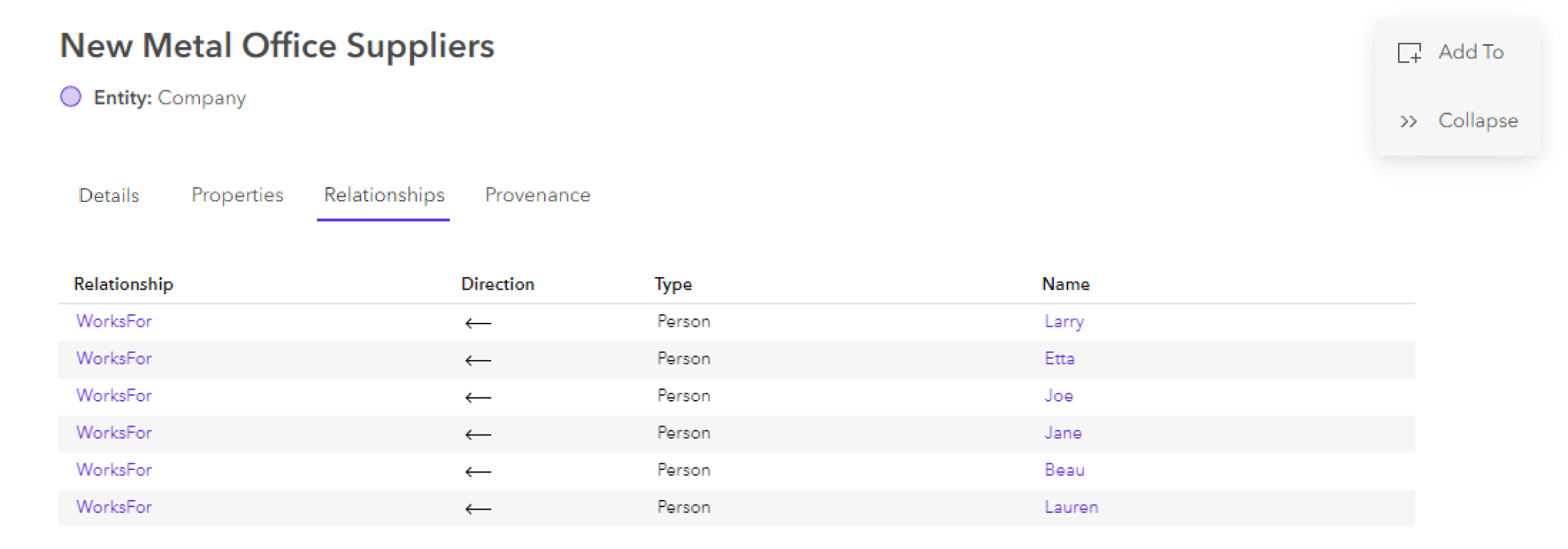
Аналогично, если выбранный элемент имеет тип
Company, у него может быть несколько отношенийWorksFor, перечисленных в различных строках, где каждая строка определяет сотрудника. Выражение, идентифицирующее каждый элементPerson, отображается в столбцеNameсоответствующей строки.При необходимости перейдите к связанным отношениям и элементам через таблицу отношений в карточке данных.
Щелкните отношение в столбце
Relationshipтаблицы отношений, чтобы перейти к нему.Щелкните элемент в столбце
Entityтаблицы отношений, чтобы перейти к связанному элементу.
Выбранная запись откроется в представлении графа знаний.
Нажмите вкладку Происхождение или нажмите флажок в столбце Происхождение таблицы Свойства на вкладке Обзор.
Перечислены все записи о происхождении для свойств выбранного элемента. Вы можете просмотреть свойства каждой записи о происхождении в этом списке.
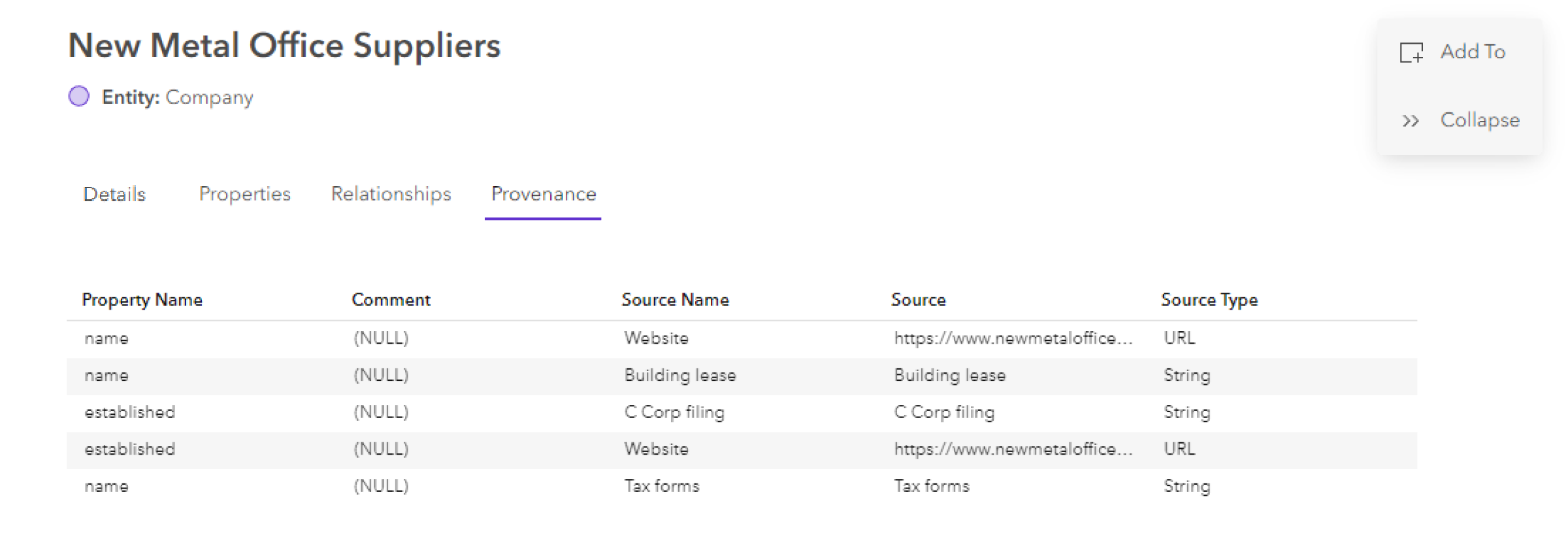
Если перейти на вкладку происхождение из таблицы Свойства на вкладке подробной информации, таблица будет отфильтрована по записям о происхождении для данного конкретного свойства. Чтобы очистить фильтр, щелкните X на фрагменте фильтра в нижней части таблицы. Отображаются все записи о происхождении элемента.
Карточка данных отношения
Карточка данных отношения обобщает свойства, а также исходные и конечные элементы отношения  и записи о происхождении документируют, откуда исходит информация об отношении.
Отображаемое выражение и тип отношения показаны вверху вида записи.
Вкладка Обзор в представлении записи активна по умолчанию и содержит предварительный просмотр свойств отношения и связанные элементы. Диаграмма связи соседства с одним переходом отображает исходные и целевые элементы отношения.
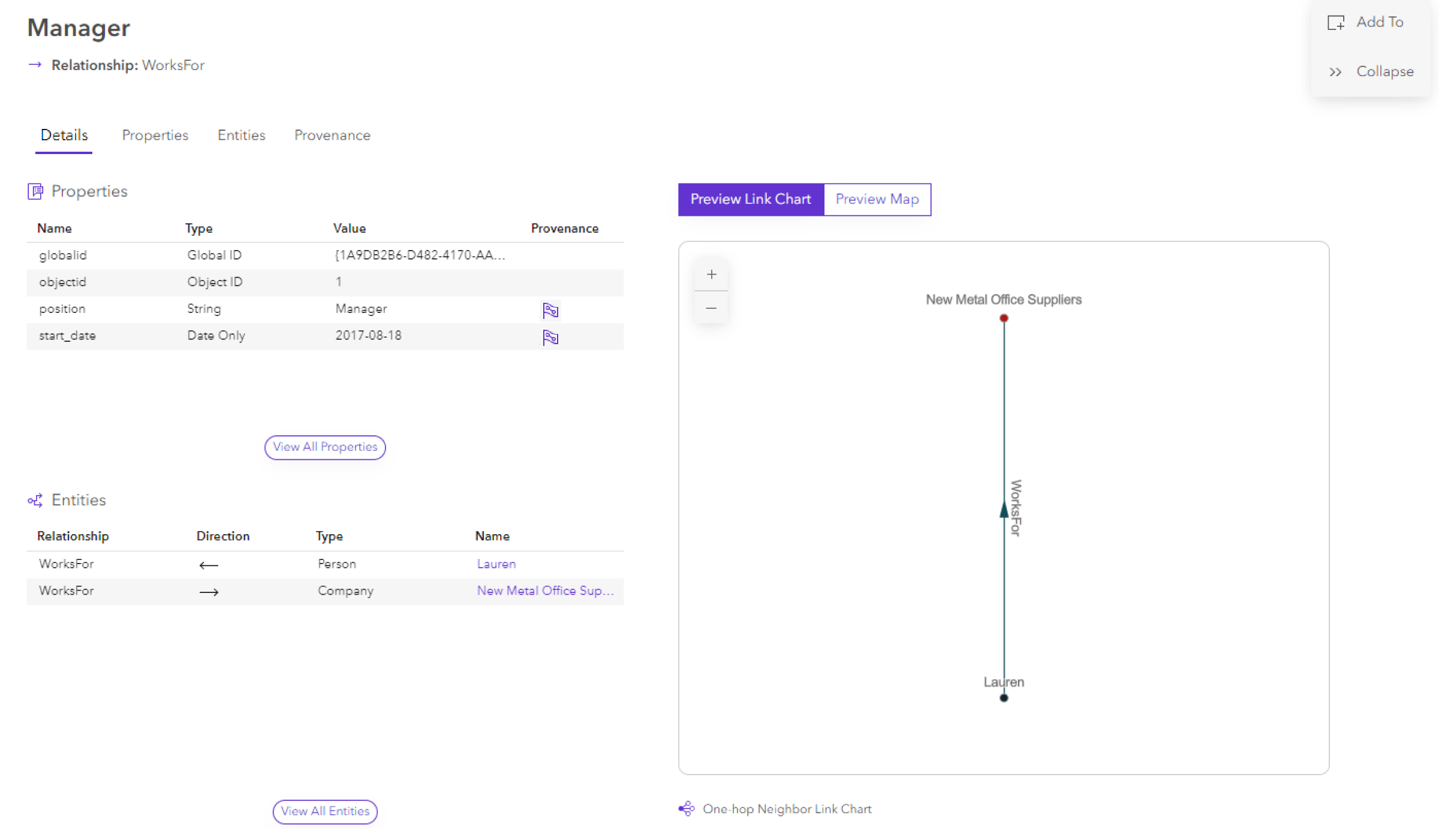
Перейдите на вкладку Свойства или Просмотр всех свойств на вкладке Обзор, чтобы увидеть свойства.
Отображаются все свойства выбранного отношения. Например, отношение
WorksForможет иметь такие свойства, как дата начала работы и положение. Имена свойств появляются в столбцеName, тип данных свойства – в столбцеType, а значения свойств – в столбцеValue. Если значение свойства неизвестно или не задано, в столбцеValueотображается<Null>.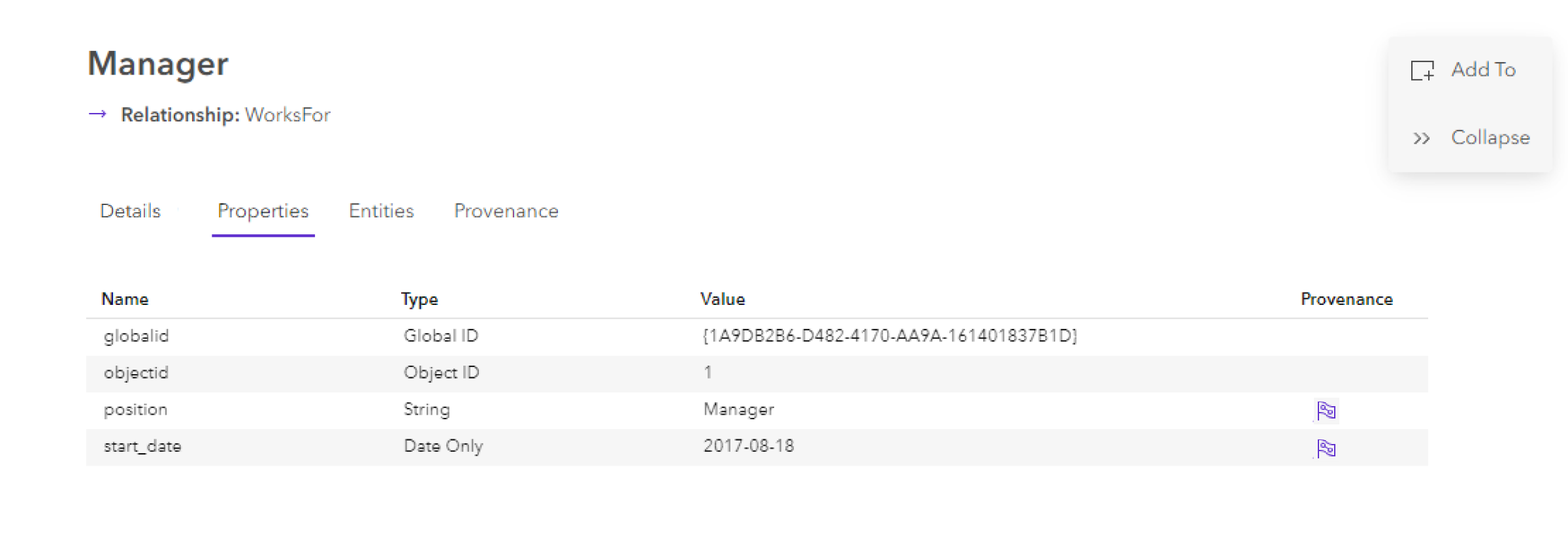
Перейдите на вкладку Элементы или Просмотр всех элементов на вкладке Обзор, чтобы увидеть элементы.
Перечислены исходный и конечный элементы отношения. Отображаемое выражение для элемента находится в столбце
Name, тип элемента - в столбцеType, а отношение, с которым связан выбранный элемент, отображается в столбцеRelationship.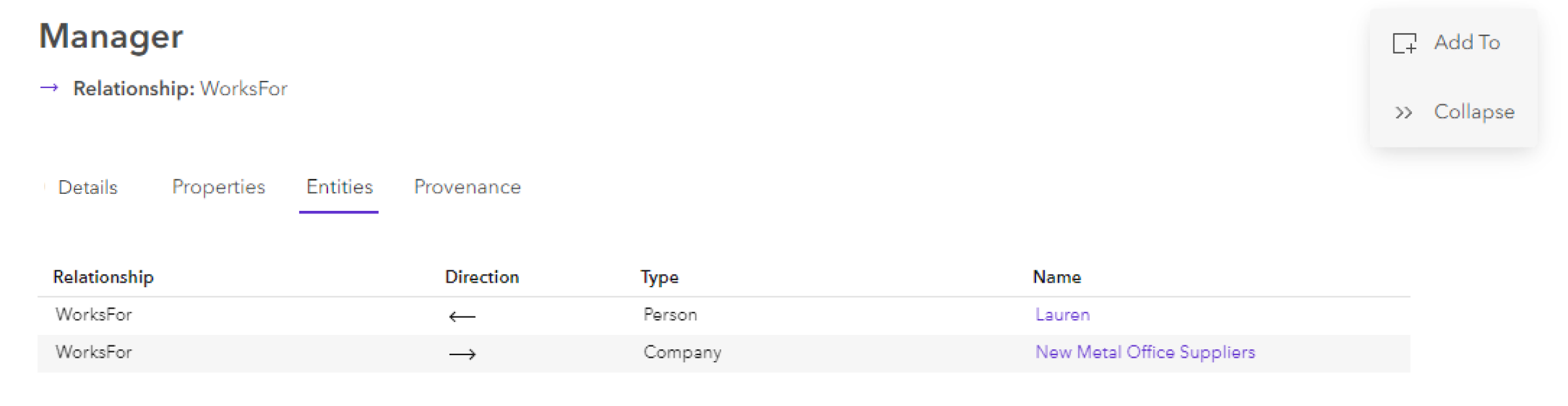
Вы можете перейти к связанным элементам через таблицу элементов в карточке данных.
Дополнительно, щелкните элемент в столбце
Entityтаблицы элементов, чтобы перейти к связанному элементу.Выбранная запись откроется в представлении графа знаний.
Нажмите вкладку Происхождение или нажмите флажок в столбце Происхождение таблицы Свойства на вкладке Обзор.
Примечание:
Вкладка Происхождение будет видна только в том случае, если в графе знаний проекта включена функция происхождения.
Перечислены все записи происхождения для свойств выбранного отношения. Вы можете просмотреть свойства каждой записи о происхождении в этом списке.
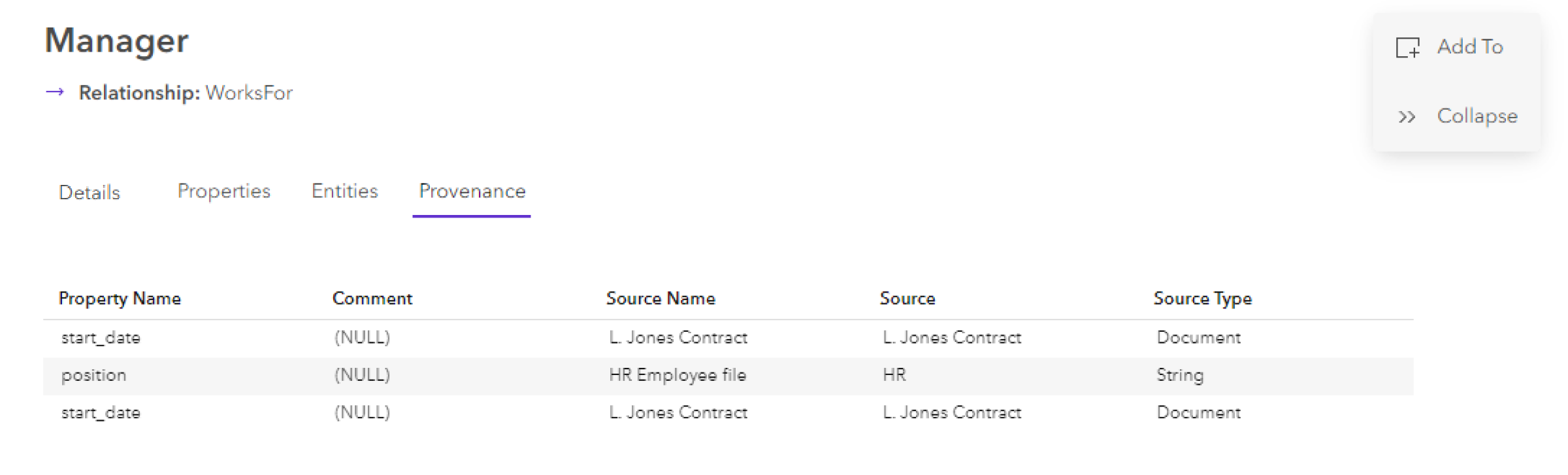
Если перейти на вкладку происхождение из таблицы Свойства на вкладке подробной информации, таблица будет отфильтрована по записям о происхождении для данного конкретного свойства. Чтобы очистить фильтр, щелкните X на фрагменте фильтра в нижней части таблицы. Отображаются все записи о происхождении элемента.
Создание карточки данных из вида графа знаний
Запись, отображаемая в данный момент в представлении записей, может быть добавлена в карточку данных.
На контекстной панели инструментов щелкните Добавить к
 .
.В разделе Добавить к новой щелкните Карточка данных
 .
.
В проекте создается новая карточка данных, которая автоматически открывается, если у вас открыто менее 13 вкладок элементов содержания.
Создание карточки данных из карты или диаграммы связей
Если на карте выбрана только одна запись, элемент может быть добавлен в карточку данных.
На контекстной панели инструментов щелкните Добавить к
.В разделе Добавить к новой щелкните Карточка данных
.
В проекте создается карточка данных, которая автоматически открывается, если у вас открыто менее 13 вкладок элементов содержания.
Создание карточки данных из результатов запроса
Любой элемент или отношение, возвращаемые запросом, можно добавить в карточку данных.
Щелкните элемент или отношение в таблице результатов запроса.
Появится панель свойств.
Щелкните Добавить к
в верхней части панели свойств.В разделе Добавить к новой щелкните Карточка данных
.
В проекте создается карточка данных, которая автоматически открывается, если у вас открыто менее 13 вкладок элементов содержания.
Создание карточки данных из глобального поиска
Если в результатах глобального поиска выбрана только одна запись, она может быть добавлена на карточку данных.
Установите отметку рядом с записью, чтобы выбрать ее.
Щелкните Добавить к
в верхней части панели результатов поиска.Щелкните Новая карточка данных
, чтобы создать карточку данных в проекте. Эта опция доступна только в том случае, если выбрана одна запись.
В проекте создается карточка данных, которая автоматически открывается, если у вас открыто менее 13 элементов содержания.
Добавление записи карточки данных к другим элементам ресурсов
Запись карточки данных может быть добавлена к другим картам и диаграммам связей.
Щелкните Добавить к
в верхней части панели результатов поиска.Выберите соответствующий элемент содержания.
В разделе Добавить к новой щелкните Диаграмма связей
 , чтобы создать диаграмму связей в проекте.
В разделе Добавить к новой щелкните Карта
 , чтобы создать карту в проекте.
В разделе Добавить к существующей щелкните название существующей карты.
В разделе Добавить к существующей щелкните название существующей диаграммы связей.
Новый элемент ресурсов появится на панели Ресурсы исследования. Одновременно можно открыть не более 13 элементов ресурсов. Выбранный элемент ресурсов автоматически откроется на новой вкладке, если вы не достигли этого предела.