Отчет ModelBuilder
Вид Отчет ModelBuiler показывает все переменные и инструменты в модели наравне со значением каждого элемента и другими свойствами. Чтобы открыть вид Отчет для открытой модели, нажмите кнопку Отчет на панели ModelBuilder. Каждая модель связана со своим видом отчета, и закрытие модели автоматически закроет связанный вид отчета.
Отчет разделен на три раздела: Переменные, Процессы и Краткая информация. В виде Отчет, при выборе любой переменной или процесса будет выбран соответствующий элемент модели в виде модели.
Переменные
В разделе Переменные перечислены входные и выходные переменные модели. Параметры модели обозначаются буквой P.
Процессы
В разделе Процессы перечислены инструменты модели. Каждый процесс может быть расширен для отображения разделов Параметры и Сообщения.
Каждый раздел Параметры включает в себя список параметров инструмента. Для каждого параметра указаны свойства: Имя, Тип данных, Значение, Тип параметра (Обязательный, **Дополнительно ** или Производный) и Направление (Входные данные или Выходные данные). Некоторые параметры инструмента могут быть переменными модели, что приводит к совпадению записей в разделах Параметры и Переменные.
Раздел Сообщения включает все сообщения инструмента, включая ошибки, предупреждения и информационные сообщения. Этот раздел появляется только в том случае, если инструмент находится в состоянии работы.
Краткая информация
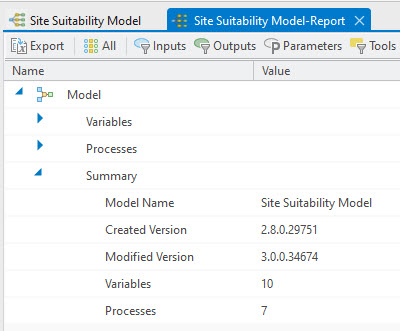
В разделе Итоговая информация приведена общая информация о модели, включая версию, в которой она была создана, версию, в которой она была последний раз изменена, а также количество процессов и переменных в модели.
Фильтрация
Вид Отчеты можно фильтровать для отображения поднабора переменных и процессов. Переключите Виды на панели инструментов вида Отчет, чтобы отобразить определенные элементы.

Все - отображаются все элементы модели.
Входные - отображаются только входные переменные в модели.
Выходные - отображаются только выходные переменные в модели.
Параметры - отображаются только переменные, отмеченные как параметры модели.
Инструменты - отображается только раздел отчета Инструменты.
Ошибки - отображаются только те инструменты, которые не удалось выполнить.
Двустороннее редактирование
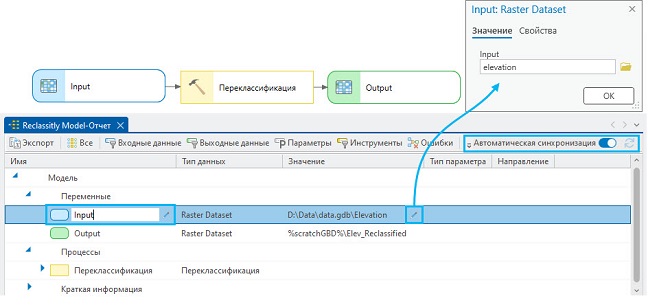
Отчеты предоставляют упорядоченный вид всех элементов модели с их свойствами и значениями, что позволяет напрямую редактировать значения и имена элементов. Модели и отчеты моделей можно редактировать и синхронизировать следующими способами:
Кнопка переключения AutoSync
 в отчете.
Кнопка Обновить
 в отчете. Ниже перечислены три состояния обновления:
Отключено - в Виде отчета нет ожидающих изменений для обновления. Кнопка Обновить недоступна, если включена Автоматическая синхронизация.
Включено - в виде отчета есть одно или несколько изменений, ожидающих рассмотрения. Отчет все еще можно редактировать, когда кнопка Обновить включена.
Включено с красной точкой - в виде отчета есть одно или несколько изменений, ожидающих рассмотрения. Щелкните кнопку Обновить, прежде чем вносить дальнейшие изменения в отчет.
Вы можете редактировать модель в виде модели независимо от состояния кнопки Обновить. Чтобы сохранить изменения модели, щелкните кнопку Сохранить
 на вкладке ModelBuilder.
Автосинхронизация по умолчанию включена. Ее можно отключить для больших моделей, так как синхронизация каждый раз вызывает проверку всех инструментов, следующих из редактируемого инструмента или элемента.
Чтобы изменить переменные Имя и Значение щелкните кнопку редактирования, или дважды щелкните ячейку. При редактировании значения переменной открывается диалоговое окно переменной, так же как при редактировании из вида модели.
Переменная Имя элемента может быть отредактирована здесь и, если AutoSync отключена, необходимо обновления после каждого редактирования. Обновление необходимо, чтобы избежать конфликтов имен, так как в переменные модели должны иметь только уникальные имена, и это может повлиять на последующую зависимость в процессах, использующих имя редактируемого элемента.
Найти и заменить
Вы можете выполнить поиск и замену имени или значения переменной, или процесса в модели.
Чтобы открыть элемент управления Найти и заменить, щелкните кнопку Найти и заменить  в отчете или на вкладке ModelBuilder.
В ниспадающем списке Найти в выберите поиск по Имени или по Значению.
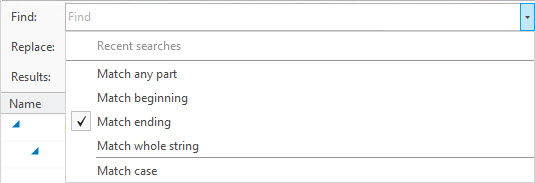
В виде отчета, ввод поисковой строки сразу приводит к выполнению поиска. Используйте следующие опции соответствия из раскрывающегося списка Найти для дальнейшей фильтрации:
Соответствие любой части — может соответствовать любая часть ячейки; например, текст Out выделяет как Output так и Copy_Out. Используется по умолчанию.
Совпадение с начала — должно совпадать только начало ячейки; например, текст Out подсвечивает Output и Output_FeatureClass.
Совпадение в конце — должен совпадать только конец ячейки; например, текст Out выделяет Copy_Out и Join_Out.
Сопоставить всю строку - содержимое ячейки должно точно соответствовать искомому значению.
Учитывать регистр — должны совпадать как текст, так и регистр символов; например, текст Out совпадет с Out, но не с out.
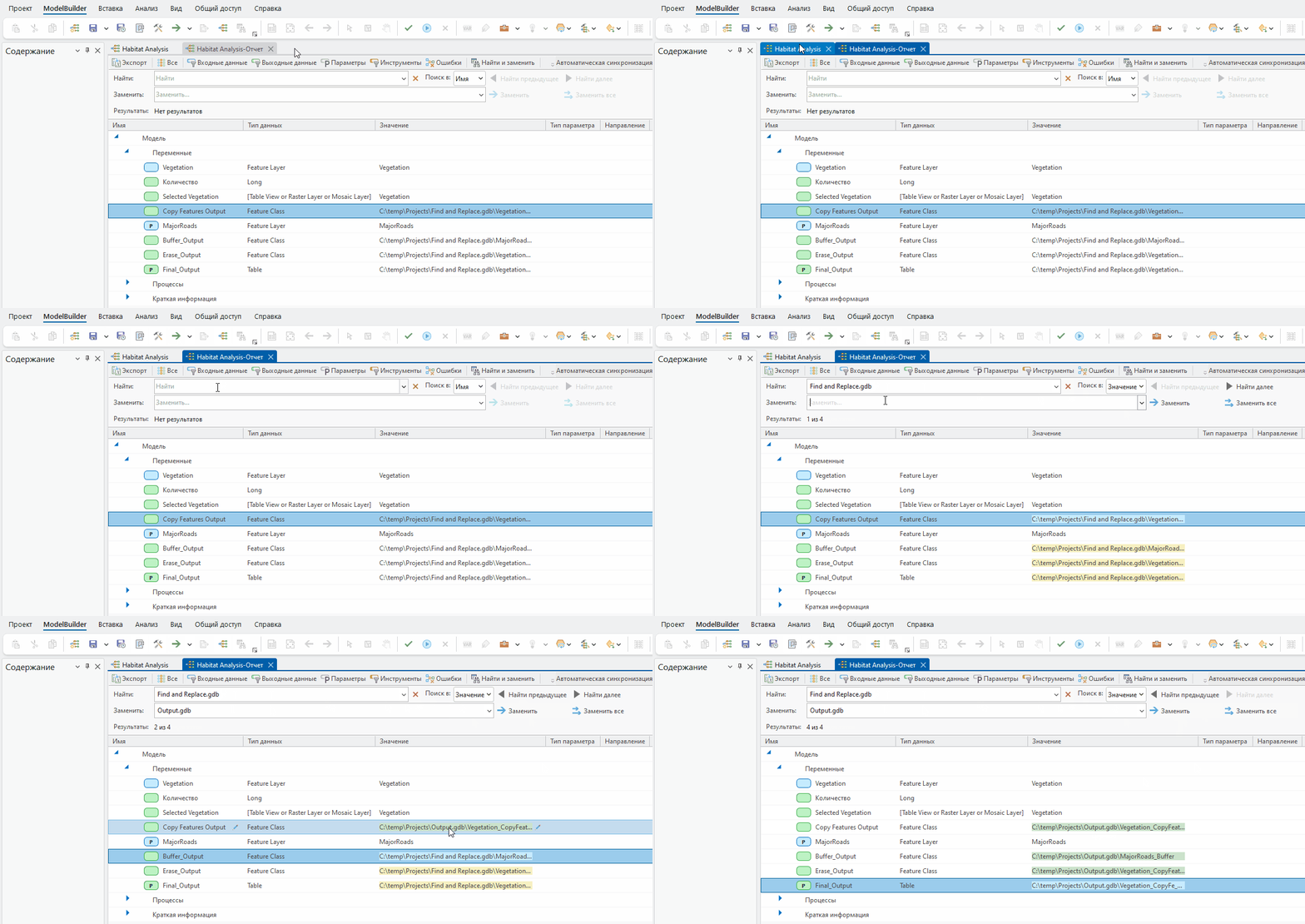
Ячейки с совпадающими значениями будут подсвечены желтым цветом. Используйте кнопки Найти предыдущий и Найти следующий, чтобы перемещаться по результатам поиска. Выбранная строка в виде отчета также будет выбрана и центрирована в виде модели.
Чтобы заменить значение, укажите текст замещения в окне ввода Заменить. Вы можете использовать кнопку Заменить  , чтобы заменить текущее выбранное совпадение, или использовать кнопку Заменить все
  , чтобы заменить все совпадения. После замены значения цвет ячейки изменится на зеленый.
В ячейке показано общее количество совпадений в отчете. Если в ячейке несколько совпадений с поисковой строкой, она все равно будет считаться как одно совпадение. Все совпадения в ячейке будут заменены, например, если в ячейке есть значение D:\Data\Data.gdb\InputData. Для строки, где найдено Data, которую нужно заменить на FC, при щелчке на кнопку Заменить значение изменится на D:\FC\FC.gdb\InputFC.
История Найти и заменить сохраняется в раскрывающемся списке поля ввода Найти и Заменить. Вы можете вернуться к предыдущим строкам поиска из списка. Нажатие кнопки Очистить историю или закрытие окна просмотра отчета приведет к удалению истории поиска.