Настройка манипулятора Softmouse 3D для стереокартографирования
Среди устройств 3D-ввода, используемых для поддержки стереокартографирования в ArcGIS Pro, есть мышь Softmouse 3D. Это устройство поддерживает рабочие процессы стереоскопического картографирования, способствуя снижению утомляемости при оцифровке при помощи двуручной мыши и сокращая продолжительность сбора объектов, предоставляя удобный доступ к множеству команд редактирования. Каждое устройство оснащено колесом прокрутки, предназначенным для точного определения высоты, и несколькими программируемыми кнопками. Дополнительная информация по установке, настройке и использованию манипулятора Softmouse приведена ниже.
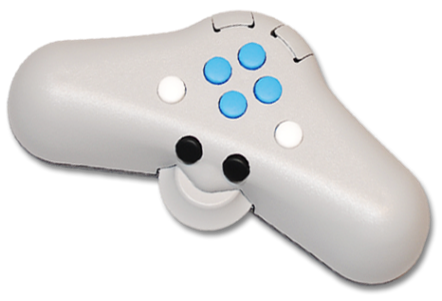
Мышь Softmouse — это устройство 3D-ввода, разработанное специально для работы в приложениях топографического картирования. У манипулятора Softmouse есть 10 кнопок и высокоточное колесико для определения высоты. 10 кнопок можно запрограммировать для хранения до 20 команд, что упростит рабочий процесс редактирования путем назначения часто используемых команд редактирования клавишам, уменьшив необходимость доступа к нужным командам главного меню ArcGIS Pro.
После инициализации ArcGIS Pro манипулятор Softmouse можно использовать как в качестве системной мыши, так и как стереоскопическое устройство ввода. В отличие от обычной системной мыши, Softmouse не будет работать при отсутствии активного экземпляра ArcGIS Pro.
Настройка Softmouse
Softmouse можно настроить для эффективной работы со стереокомпиляцией в ArcGIS Pro. Вы можете настроить кнопки Softmouse с помощью двух типов конфигураций: стереокарты и системных конфигураций. Кнопки стереокарты настраиваются с помощью ArcGIS Pro Опции > Устройство 3D ввода, а системные кнопки — с помощью редактора реестра Windows вашей системы. Шаги для каждого типа конфигурации Softmouse подробно описаны в разделах ниже.
Настройка кнопок Softmouse Stereo Map
ArcGIS Pro позволяет настраивать кнопки Softmouse Stereo Map как глобальные настройки проекта. В главном меню ArcGIS Pro выберите Проект > Опции > Устройство 3D ввода. Откроется панель Задать опции мыши для стереокарты, где можно назначить функции для определенных кнопок. Следуйте следующим шагам, чтобы настроить кнопки мыши для стереокарты Softmouse в ArcGIS Pro.
Подключите мышь Softmouse к компьютеру через USB-порт.
Откройте проект ArcGIS Pro или создайте его.
После открытия ArcGIS Pro выберите в главном меню Проект > Опции.
Появится окно Опции, позволяющее задать предпочтительные параметры работы манипулятора Softmouse в ArcGIS Pro.
В разделе Приложение щелкните Устройство 3D ввода.
Появится окно Задать опции мыши для стереокарты.
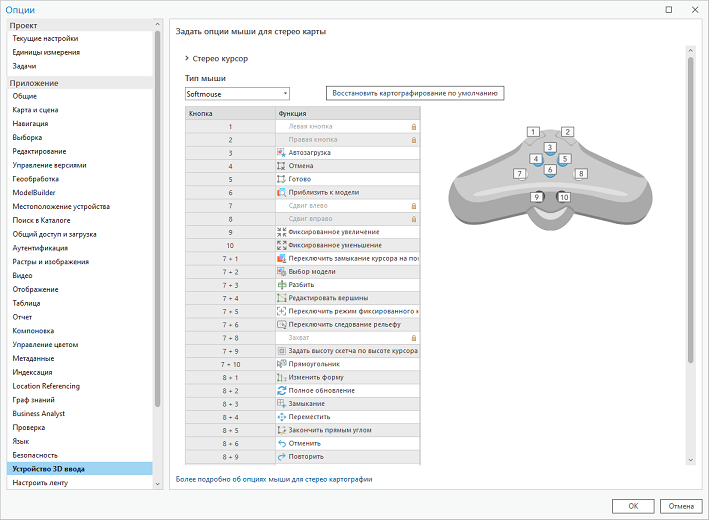
Рядом с надписью Тип мыши отобразится уведомление Обнаружена мышь Softmouse, указывающее на то, что подключенная мышь Softmouse распознана ArcGIS Pro. Если этого уведомления нет, значит, мышь не подключена.
После подключения мышь Softmouse можно отключить и снова подключить без перезапуска ArcGIS Pro.
В ниспадающем списке Тип мыши выберите Soft Mouse.
На странице появится изображение выбранной модели Softmouse. Возможно, вам придется развернуть страницу, чтобы увидеть изображение целиком.
Пользовательский интерфейс функций кнопок отображает назначения кнопок по умолчанию и позволяет назначать команды нужным вам кнопкам манипулятора.
Назначение кнопок мыши
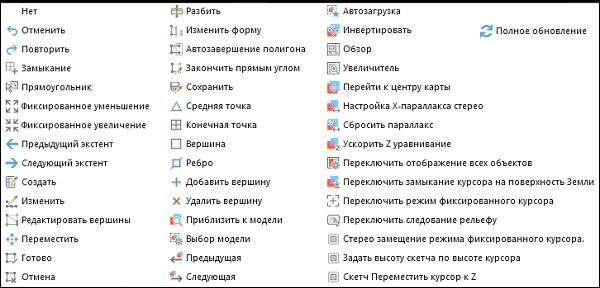
Кнопкам мыши Softmouse можно назначить различные функции редактирования и стереокартографирования, чтобы повысить эффективность создания стереокарт. Мышь Stealth оснащена 10 кнопками, и горизонтальным колесиком. Эти кнопки могут выполнять до 20 программируемых функций. Список команд, которые можно назначить кнопкам мыши, показан ниже.
В столбце
Buttonнажмите кнопку или номер комбинации кнопок, чтобы назначить функцию.Функция, связанная с выбранной кнопкой мыши, выделяется в списке. Выбранная кнопка мыши выделяется синим цветом на изображении мыши Softmouse.
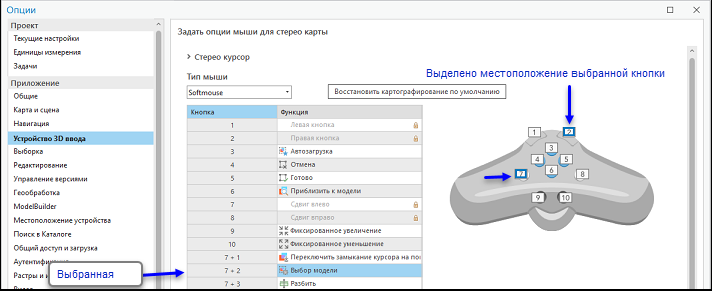
Щелкните функцию.
Появится ниспадающий список поддерживаемых функций.
Выберите в списке функцию, которую нужно назначить соответствующей кнопке или кнопкам.
Повторите вышеуказанные действия, чтобы назначить другие функции кнопкам мыши Softmouse.
Завершив назначение функций кнопкам, нажмите ОК внизу окна, чтобы принять все изменения.
Щелкните кнопку Восстановить значения по умолчанию, чтобы вернуться к назначениям по умолчанию.
В таблице ниже содержатся команды, которые можно назначить кнопкам мыши Softmouse.
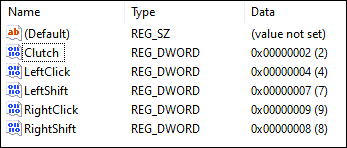
В таблице ниже содержится краткое описание системных функциональных клавиш мыши Softmouse.
|
Кнопка |
Функция |
Объяснение |
|---|---|---|
|
1 |
Левая кнопка |
Имитирует функцию щелчка левой кнопкой системной мыши. Можно использовать в качестве указателя и для оцифровки. |
|
2 |
Правая кнопка |
Имитирует функцию щелчка правой кнопкой системной мыши. Можно использовать для динамического масштабирования. |
|
7 |
Сдвиг влево |
Подобно функциональной клавише, клавиша Shift работает в сочетании с другими клавишами, расширяя функциональные возможности кнопок манипулятора. |
|
8 |
Сдвиг вправо |
Подобно функциональной клавише, клавиша Shift работает в сочетании с другими клавишами, расширяя функциональные возможности кнопок манипулятора. |
|
7 + 8 |
Захват |
Захват позволяет перемещать мышь, не меняя положения x, y и z курсора на экране. |
Примените пользовательскую конфигурацию к системным кнопкам Softmouse
В дополнение к кнопкам стереокарты, можно дополнительно настроить системные кнопки Softmouse. Возможно, вы захотите перенастроить системные кнопки Softmouse по умолчанию, если вы левша, или переназначить системные кнопки в зависимости от опыта или эффективности работы Softmouse. Системные кнопки Softmouse неактивны и недоступны для изменения на панели Задать опции мыши для стереокарты. Вы можете создать пользовательскую конфигурацию системы Softmouse в редакторе реестра Windows вашей системы.
В этом разделе мы применим пользовательскую конфигурацию к кнопкам системы Softmouse: левый щелчок, правый щелчок, левый Shift, правый Shift и Захват. Это необязательно и требуется только в том случае, если вы не хотите использовать системное назначение кнопок по умолчанию. Чтобы вручную изменить номера системных кнопок Softmouse, выполните следующие действия.
Примечание:
Следующее необходимо выполнить перед открытием ArcGIS Pro. Рекомендуется работать с системным администратором для завершения.
На клавиатуре нажмите клавишу Windows + R, затем введите regedit. Это откроет редактор реестра Windows в вашей системе.
Выберите Да при запросе, чтобы приложение могло вносить изменения в ваше устройство. Открывается редактор реестра.
Внимание:
Будьте осторожны при редактировании реестра, так как ошибки могут негативно повлиять на работу системы.
Перейдите к Компьютер\HKEY_CURRENT_USER\Software\ESRI\ArcGISPro\Settings\ и создайте папку с названием StereoDevices. Чтобы создать папку, щелкните правой кнопкой мыши папку Settings, выберите New, затем Key. Будет создана подпапка с названием New Key #1.
Щелкните правой кнопкой New Key #1 и выберите Переименовать.
Переименуйте New Key #1 в StereoDevices.
Внутри папки StereoDevices создайте подпапку под названием Softmouse.
Щелкните правой кнопкой Softmouse, выберите New, Key и Параметр DWORD (32-bit). В боковой части окна будет создан файл New Value #1.
Переименуйте недавно созданный файл DWORD в Clutch.
Щелкните правой кнопкой мыши на Захват, затем выберите Изменить. Это откроет окно Редактировать параметр DWORD (32-bit).
В разделе Значение данных введите желаемый номер кнопки для Захват и нажмите OK.
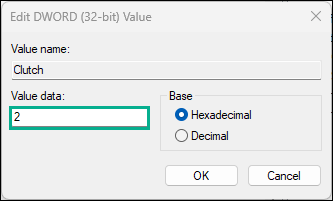
Используя приведённый ниже пример, повторите шаги 7–10, чтобы создать оставшиеся записи Reg DWORD и назначить желаемый номер кнопки.
Нажмите на папку Softmouse и выберите Экспорт. Откроется окно Экспорт файла реестра. Здесь вы создаете и сохраняете на диск файл реестра для дальнейшего использования, в котором хранятся только что заданные конфигурации системных кнопок.
Для Имени файла введите соответствующее значение. Убедитесь, что расширение файла - *.reg.
Нажмите Сохранить, чтобы сохранить файл на диск и закрыть окно Экспорт файла реестра.
В окне Редактора реестра выберите Файл , затем Выйти из главного меню.
Примечание:
В проводнике экспортированный файл конфигурации реестра Softmouse можно открыть в текстовом редакторе, чтобы изменить номера системных кнопок. После обновления дважды щелкните файл, чтобы автоматически внести изменения в реестр и избавиться от необходимости вручную вносить изменения в реестр.
Обратить прокручивание колесика мыши
Вы можете инвертировать направление прокрутки колесика мыши Softmouse, выполнив описанные далее действия.
Откройте ArcGIS Pro и выберите Проект > Опции.
Появится главное окно Опции.
В разделе Приложения щелкните Навигация.
Появится панель Задать опции для навигации по картам и сценам.
В разделе Прокрутка колеса мыши вперед щелкните кнопку Уменьшить и нажмите ОК в нижней части окна, чтобы принять изменения.
Панель Задать опции для навигации по картам и сценам закроется.
Щелкните стрелку назад в окне О программе ArcGIS Pro, чтобы вернуться на домашнюю страницу ArcGIS Pro.
Настройка чувствительности мыши по осям X и Y с помощью инструментов Windows
Планиметрическую (XY) чувствительность устройства Softmouse можно регулировать с помощью настроек Windows. Чтобы отрегулировать чувствительность XY Softmouse с помощью инструментов Windows, следуйте следующим шагам:
Убедитесь, что ArcGIS Pro закрыт.
На клавиатуре нажмите клавишу Windows + I. Это откроет окно настроек Windows.
Нажмите на Bluetooth и устройства.
Выберите Мышь для расширения вида.
Регулируйте скорость указателя мыши по своему желанию.
По завершении, закройте окно.
Примечание:
По желанию регулировать чувствительность движений Softmouse в направлениях X и Y с помощью клавиши Caps Lock.
Настройка чувствительности мыши к скорости изменения z
Колесико мыши Softmouse позволяет точно регулировать высоту в стереоокне. Изменение приращения высоты управляется параметром Изменить Z-значение по в разделе Стерео курсор, расположенном в верхней части окна Задать опции мыши для стерео карты.
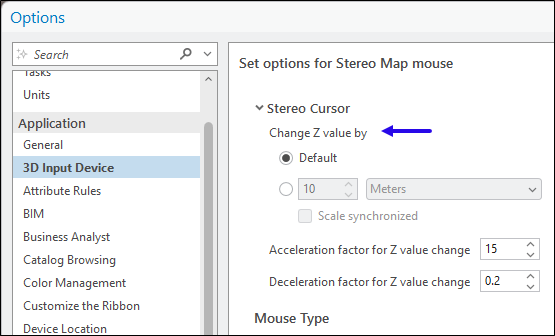
Эту опцию также можно найти в главном меню ArcGIS Pro на вкладке Стерео карта с опцией Z-чувствительность в группе Курсор. Для удобства рекомендуется использовать опцию Z-чувствительность при работе в режиме стереокарты.

Настройки по умолчанию изменяют значение высоты с шагом, определяемым системой. Для задания меньшего или какого-то конкретного шага выполните перечисленные ниже действия.
Откройте окно Стерео карта. Щелкните Вставка в главном меню, и в ниспадающем меню Новая карта щелкните Новая стерео карта.
Вкладка Стерео карта включена в главном меню ArcGIS Pro.
Перейдите на вкладку Стерео карта и нажмите Z-Чувствительность в группе Курсор.
Откроется диалоговое окно Z-Чувствительность.
Нажмите кнопку под По умолчанию, чтобы включить пользовательские настройки приращения высоты.
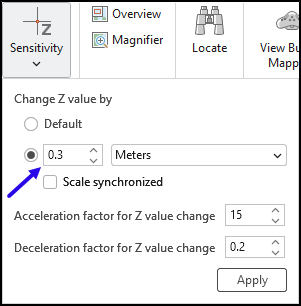
Чтобы настроить значения z с шагом 30 см, введите значение 0.3 в поле рядом с настройкой единиц измерения.
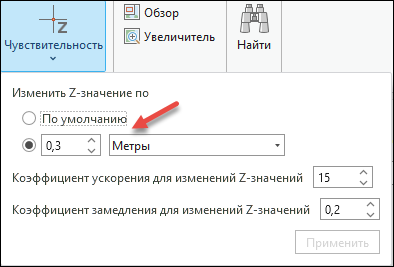
Щелкните Применить, чтобы сохранить настройки и закрыть диалоговое окно Z-Чувствительность.
Вращая колесико мыши Softmouse, вы увидите, что значения z в строке координат (в нижней части окна Стерео) изменяются с шагом 30 сантиметров.