Создание линий видимости
 Доступно с лицензией 3D Analyst.
Инструмент Линейная линия взгляда показывает поверхность, которая видна между одним или несколькими местоположениями наблюдателя и целевых объектов. Используйте этот инструмент, чтобы определить местоположение наблюдательных постов, предназначенных для наблюдения за определенным местоположением или для пробного размещения радиоантенн. В результатах отображается число видимых целевых объектов, линий видимости и линия взгляда.
Чтобы добавить в анализ необязательный слой препятствий или создать график профиля, можно использовать инструмент геообработки Линейная линия видимости в своем рабочем процессе.
Отрыть инструмент Линейная линия взгляда
Чтобы открыть инструмент Линейная линия взгляда, выполните следующие действия:
Щёлкните вкладку Анализ на ленте.
В группе Рабочие процессы щелкните Анализ видимости
 .
.На панели Анализ видимости щелкните вкладку Линейная линия взгляда
 .
.
Добавьте информацию поверхности
Инструменту Линейная линия взгляда для вычислений требуется информация о поверхности.
Для добавления информации о поверхности выполните следующие шаги:
Щелкните ниспадающий список Входная поверхность.
Выберите слой поверхности высот на панели Содержание.
Примечание:
Слой поверхности высот должен находиться в системе координат проекции.
Входная точка наблюдателя и целевые точки
Вы создаете линейную линию взгляда, указав одно или несколько положений наблюдателя и целевые местоположения.
Ввод точек вручную
Чтобы вручную добавить местоположения наблюдателей и целей, указав известные координаты или выбрав точки на карте, выполните следующие шаги:
Щелкните стрелку ниспадающего меню Точки наблюдателей и выберите Ввести вручную.
В текстовом окне Точки наблюдателей введите координаты и нажмите Enter, чтобы добавить их к списку.
Вы также можете щелкнуть Инструмент Точка наблюдателя карты
 и щелкнуть на карте.
Точки наблюдателей обозначаются на карте синими кругами.
Щелкните стрелку ниспадающего меню Целевые точки и щелкните Ввести вручную.
В текстовом окне Целевые точки введите координаты и нажмите Enter, чтобы добавить их к списку.
Вы также можете щелкнуть Инструмент Целевая точка карты
и щелкнуть на карте.Целевые точки обозначаются на карте красными кругами.
Ввод точек из списка
Вы можете добавить местоположения наблюдателя и целевого объекта, скопировав и вставив список координат или импортировав файл .csv.
Копирование и вставка входных точек
Чтобы использовать функцию копирования и вставки для добавления точек в инструмент Линейная линия видимости, выполните следующие шаги:
Скопируйте список координат точек наблюдателей, в котором каждая пара координат введена в отдельной строке.
Щелкните стрелку ниспадающего меню Точки наблюдателей и выберите Ввести вручную.
Щелкните правой кнопкой мыши список Точки наблюдателей и выберите Вставить.
Точки наблюдателей обозначаются на карте синими кругами.
Скопируйте список координат целевых точек, в котором каждая пара координат введена в отдельной строке.
Щелкните стрелку ниспадающего меню Целевые точки и щелкните Ввести вручную.
Щелкните правой кнопкой мыши список Целевые точки и выберите Вставить.
Целевые точки обозначаются на карте красными кругами.
Входные точки из файла .csv
Чтобы импортировать файл .csv для добавления точек в инструмент Линейная линия видимости, выполните следующие действия:
Щелкните стрелку ниспадающего меню Точки наблюдателей и выберите Ввести вручную.
Щелкните правой кнопкой мыши список Точки наблюдателей и щелкните Импорт.
Перейдите к файлу
.csv, где хранятся точки наблюдателей, и щелкните ОК.В диалоговом окне Выбрать поля укажите, какие поля в файле
.csvсодержат координаты.Нажмите OK.
Точки наблюдателей обозначаются синими кругами.
Щелкните стрелку ниспадающего меню Целевые точки и щелкните Ввести вручную.
Щелкните правой кнопкой мыши список Целевые точки и выберите Импорт.
Перейдите к файлу
.csv, где хранятся целевые точки, и щелкните ОК.В диалоговом окне Выбрать поля укажите, какие поля в файле
.csvсодержат координаты.Нажмите OK.
Целевые точки обозначаются красными кругами.
Ввод точек из слоя
Чтобы добавить местоположения наблюдателей и целей, выбрав слой на панели Содержание соответствующей карты, выполните следующие действия:
Щелкните стрелку ниспадающего меню Точки наблюдателей и выберите доступный слой.
Щелкните стрелку ниспадающего меню Целевые точки и выберите доступный слой.
Указание имени выходных данных
Чтобы задать имя выходных данных линейной линии видимости, укажите его в текстовом окне Выходные данные Линейной линии видимости.
Примечание:
Инструмент Линейная линия видимости создает набор классов объектов в базе геоданных по умолчанию с четырьмя классами объектов. Значение, указанное в текстовом окне Выходная Линейная линия видимости, используется для присвоения имени набору классов объектов и добавляется к классам объектов в наборе классов объектов. Если набор классов данных объектов с таким именем уже существует, инструмент автоматически добавляет число к значению в текстовом окне Выходная Линейная линия видимости и использует это имя.
Выходные данные инструмента Линейная линия взгляда добавляются на панель Содержание в составном слое. Имя, используемое для набора классов объектов, также используется для составного слоя.
Указание высот наблюдателей и целей
Чтобы задать высоты наблюдателя и целей для анализа, выполните следующие шаги:
Раскройте Опции наблюдателя.
Чтобы изменить сведения о наблюдателе и цели, выполните следующие действия либо примите значения по умолчанию:
В разделе Высота над поверхностью укажите значение в текстовых окнах Наблюдатель и Цель.
Щелкните стрелку раскрывающегося списка, чтобы выбрать единицу измерения.
Щелкните OK, чтобы вычислить линию взгляда.
В выходном слое, если цель видна наблюдателю, она обозначается зеленым. Если цель не видна наблюдателю, она обозначается красным. Видимые участки линии взгляда между наблюдателем и целью обозначаются зеленым. Невидимые участки обозначается красным.
К видимым целям добавляется надпись с числом наблюдателей, которые могут видеть их. Линии взгляда между наблюдателями и видимыми целями выделены белым цветом. Линии взгляда между наблюдателями и целями, которые не видны, выделены черным цветом.
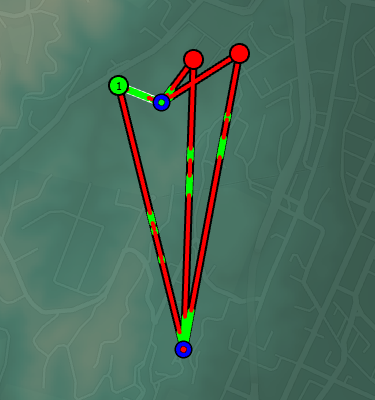
В этом примере есть два наблюдателя и три цели. Видна только одна цель и она видна только одному наблюдателю. Подсказка:
Вы можете настроить анализ, изменив высоты или добавив точки наблюдателей и целей.
Щелкните Отмена, чтобы удалить координаты наблюдателей и целей из инструмента.
Примечание:
При использовании инструмента Линейная линия видимости в глобальной или локальной сцене необходимо добавить локальную высотную поверхность. Поверхность по умолчанию World Elevation 3D/Terrain 3D в сцене не может быть использована этим инструментом.