Учебное руководство: Геокодирование таблицы адресов
Из данного руководства вы научитесь геокодировать таблицы адресов и местоположений с помощью инструмента геообработки Геокодировать адреса.
Получение данных
Данные для этого учебного руководства доступны для скачивания.
Перейдите на страницу скачивания данных.
Щелкните Загрузить и сохраните файл на свой компьютер.
Разархивируйте загруженный файл.
Геокодирование таблицы адресов с помощью локатора на диске
Чтобы геокодировать таблицу адресов, используя локатор с диска, выполните следующие шаги:
Запустите ArcGIS Pro.
Войдите в ArcGIS Online, если вы еще не вошли.
Создайте пустой проект. На стартовой странице нажмите Запуск без шаблона.
На вкладке Вставить щелкните Новая карта
 .
.В вашем проекте появляется новая карта.
На вкладке Вставить, в группе Проект щелкните Добавить папку
 .
.В диалоговом окне Добавить подключение к папке перейдите к папке GeocodingSample и щелкните OK.
Если панель Геообработка не открыта, на вкладке Анализ щелкните Инструменты
 , чтобы открыть панель.
На панели Геообработка введите в окне поиска геокодировать адреса.
Щелкните инструмент Геокодировать адреса
 , чтобы открыть его на панели Геообработка.
Щелкните кнопку Обзор
 рядом с полем Входная таблица.
В диалоговом окне Входная таблица, в разделе Проект
 , щелкните Папки, чтобы перейти к папке GeocodingSample.
Щелкните базу геоданных
Evansville.gdbи выберите таблицуCustomers, щелкните OK.Щелкните кнопку Обзор
рядом с полем Входной локатор адресов.В диалоговом окне Входной локатор адресов, в разделе Проект
, щелкните Папки, чтобы перейти к папке GeocodingSample.Выберите локатор Evansville и щелкните OK, чтобы добавить его в проект.
Кроме того, выберите локатор Evansville в ниспадающем меню Входной локатор адресов.
Убедитесь, что в раскрывающемся меню параметра Поля входного адреса выбрано Несколько полей, и убедитесь, что все поля в таблице сопоставлены с соответствующим Именем поля из локатора.
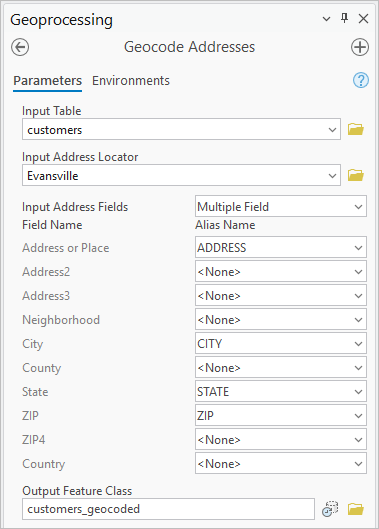
Введите customers_geocoded в поле Выходной класс пространственных объектов и выберите папку, в которой вы хотите сохранить выходные данные.
Щелкните Запустить, чтобы геокодировать таблицу.
Выходной класс пространственных объектов customers_geocoded добавляется на карту после завершения.
Геокодирование таблицы адресов с помощью ArcGIS World Geocoding Service
Для геокодирования таблицы адресов с использованием ArcGIS World Geocoding Service требуется подписка ArcGIS Online for organizations. Сервис работает по модели использования на основе кредитов, которая позволяет платить только за то, что вы используете. Если у вас нет подписки, то вы можете ее приобрести или запросить бесплатную пробную подписку. Подробнее об использовании кредитов см. в обзоре использования кредитов для геокодирования.
Запустите ArcGIS Pro.
Войдите в ArcGIS Online, если вы еще не вошли.
Создайте пустой проект. На стартовой странице нажмите Запуск без шаблона.
На вкладке Вставка щелкните Новая карта
.В вашем проекте появляется новая карта.
На вкладке Вставка, в группе Проект щелкните Добавить папку
.В диалоговом окне Добавить подключение к папке перейдите к папке GeocodingSample и щелкните OK.
На панели Геообработка введите в окне поиска геокодировать адреса.
Щелкните по инструменту, чтобы окно инструмента Геокодировать адреса.
Щелкните кнопку Обзор
рядом с полем Входная таблица.В диалоговом окне Входная таблица, в разделе Проект
щелкните Папки, чтобы перейти к папке GeocodingSample.Щелкните базу геоданных
Evansville.gdbи выберите таблицуCustomers, затем щелкните OK.На панели Геообработка выберите локатор с именем ArcGIS World Geocoding Service из ниспадающего меню Входной локатор адресов.
Если вы вошли в систему с помощью учетной записи ArcGIS Online для организаций, сервис геокодирования ArcGIS World автоматически становится доступным в инструментах геообработки.
Убедитесь, что в раскрывающемся меню параметра Поля входного адреса выбрано Несколько полей, и убедитесь, что все поля в таблице сопоставлены с соответствующим Именем поля из локатора.
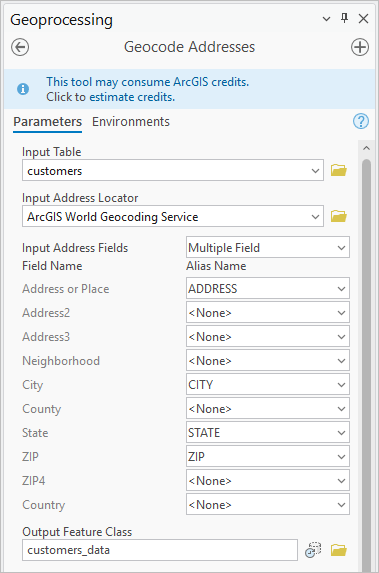
Укажите имя и папку, в которой вы хотите сохранить выходные данные, в поле Выходной класс пространственных объектов.
Щелкните Запустить, чтобы геокодировать таблицу.
По окончании выходной класс объектов будет добавлен на карту.