Управление свойствами задания
 Доступно с лицензией Workflow Manager.
Вы можете просматривать и управлять свойствами задания на панели Рабочий процесс в ArcGIS Pro. Вам должен быть назначен текущий шаг задания, или вы должны быть владельцем задания, чтобы управлять его свойствами.
Примечание:
Вы также можете просматривать и управлять свойствами задания в веб-приложении ArcGIS Workflow Manager, нажав Просмотреть подробную информацию о задании  , затем Меню
  и Просмотреть подробную информацию о задании в веб.
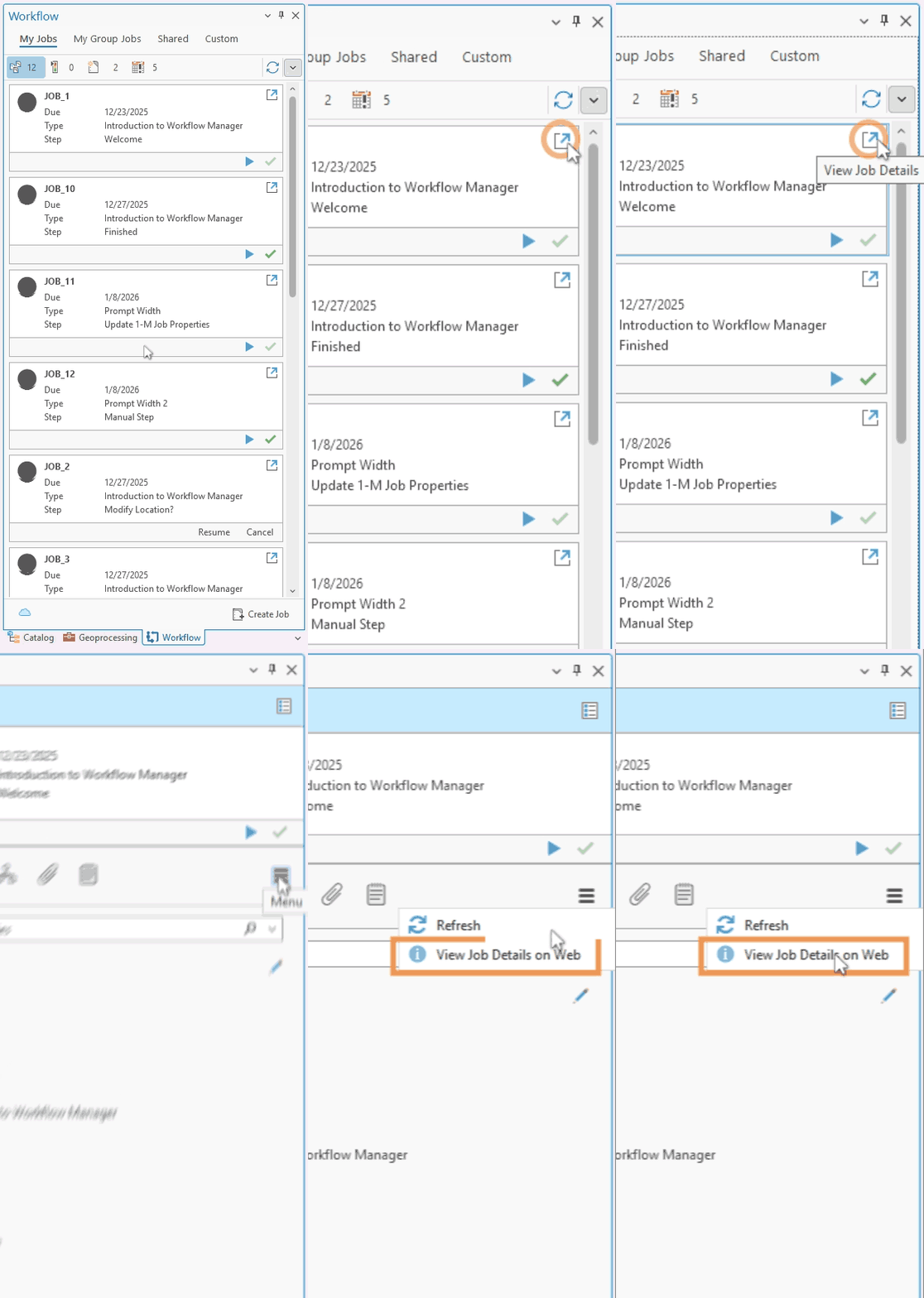
В следующей таблице описаны свойства задания, которые вы можете просматривать и управлять ими на панели Рабочий процесс:
| Тип свойства задания | Просмотр | Управление |
|---|---|---|
| Свойства заданий один-к-одному |  |
|
| Свойства заданий один-ко-многим | |
|
| Свойства векторного слоя один-к-одному | |
|
| Свойства векторного слоя один-ко-многим | |
|
| Свойства Survey123 | |
|
Выполните следующие шаги, чтобы редактировать свойства задания:
На панели Рабочий процесс щелкните кнопку Просмотреть подробную информацию о задании
для задания, содержащего свойства, которые нужно изменить.Свойства задания появятся на панели Workflow.
Примечание:
Если у вас нет достаточных прав доступа, опция Просмотреть подробную информацию о задании
недоступна на панели Рабочий процесс.Подсказка:
Кнопка Назначить себе
 появляется в разделе Назначение на панели Рабочий процесс и позволяет назначить задание самому себе, если у вас есть достаточные права доступа, и если вы внесены в список пользователей, которым может быть назначено это задание.
Щелкните Редактировать подробную информацию о задании
 .
.Примечание:
Если у вас нет достаточных прав, опция Редактировать подробную информацию о задании
будет недоступна на панели Рабочий процесс.Измените свойства задания, как необходимо.
Примечание:
Свойства задания, которые не настроены как редактируемые, изменить нельзя.
Щелкните Сохранить
 , чтобы сохранить изменения.
Обновленные значения появятся на панели Workflow.
Примечание:
Если информация на панели Рабочий процесс устарела, щелкните кнопку Меню
и выберите команду Обновить  .
.Свойство Закрыто появляется, начиная с ArcGIS Pro 3.7. Если свойство ожидается, но не отображается, уточните у администратора элемента рабочего процесса, что схема элемента рабочего процесса использует версию 26.1.0.0 или более позднюю.