Настройка общедоступного файлового хранилища растровых данных для Reality Server на Linux
Когда ArcGIS Reality Server развёрнут на Linux и необходимо использовать общедоступное файловое хранилище растровых данных, потребуется дополнительная настройка для обеспечения связи между сервером на базе Linux и клиентами Windows, такими как ArcGIS Pro. Это достигается путем установки и настройки сервера Samba на машине Linux.
Важно:
Если у вас уже есть настройка Samba с изменениями, отмените эти изменения или удалите /etc/samba/smb.conf и деинсталлируйте Samba.
Следующие инструкции используют Ubuntu в качестве примера и ссылаются на существующего пользователя с именем realityuser. Если этого пользователя нет в вашей системе, создайте его с помощью sudo adduser realityuser.
Установка и настройка Samba на Linux
Установка Samba
sudo apt-get install sambaСоздайте резервную копию файла
smb.conf.sudo cp -pf /etc/samba/smb.conf /etc/samba/smb.conf.bakСоздайте папку в директории
/home/realityuser, чтобы использовать её как общую папку.sudo mkdir /home/realityuser/mysharesИзмените владельца папки на
realityuserи установите владельца группы наrealityuser.sudo chown realityuser:realityuser /home/realityuser/mysharesПредоставьте доступ к этой папке.
sudo chmod 777 /home/realityuser/mysharesДобавьте
realityuserв базу данных Samba и установите пароль.sudo smbpasswd -a realityuserПримечание:
Установленный здесь пароль будет использоваться для подключения к серверу Samba из Windows. При входе в общую папку из Windows используйте формат
localhost\realityuser.Добавьте следующую конфигурацию в конце файла
smb.conf.sudo nano /etc/samba/smb.confДобавьте такие строки:
# Samba share for Windows clients
[my-shared-folder-name]
path = /home/realityuser/myshares
available = yes
valid users = realityuser
read only = no
browseable = yes
public = yes
writable = yes
Нажмите Ctrl-O для сохранения и Ctrl-X, чтобы выйти из текстового редактора nano.
Перезапустите сервер Samba, чтобы перезагрузить конфигурацию.
sudo /etc/init.d/samba restartДля более поздних версий Samba перезапустите сервис, используя следующее:
sudo systemctl restart smbd
sudo systemctl status smbd
Обновите правила брандмауэра, чтобы разрешить трафик Samba. Например, при использовании брандмауэра ufw:
sudo ufw allow sambaПроверьте общий доступ к Samba с компьютера под управлением Windows, открыв проводник Windows и введя имя хост-компьютера под управлением Linux. Вы должны увидеть общую папку с именем
my-shared-folder-name. Откройте папку и введите учетные данные (realityuserи пароль из шага 6).
Зарегистрируйте общедоступное файловое хранилище растровых данных с помощью ArcGIS Reality Server
Войдите в ArcGIS Server Manager и перейдите на
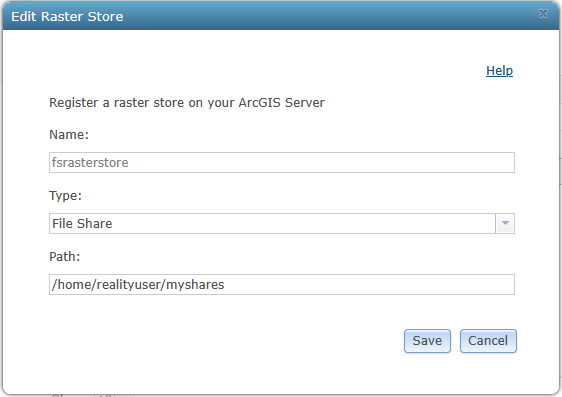
Site > Data Stores.Зарегистрируйте общедоступное файловое хранилище растровых данных. В качестве пути введите путь к папке в системе Linux (например, /home/realityuser/myshares).
Войдите в ArcGIS Server Administrator Directory на
https://webadaptorhost.domain.com/<webadaptorname>/admin.Перейдите к
data > items > rasterStoresи щелкните имя хранилища растров в разделе Дочерние элементы.Щелкните
Edit.Добавьте параметр
clientPathсо значением, указывающим на ранее настроенный путь к Samba (например,\\HostMachineName\my-shared-folder-name).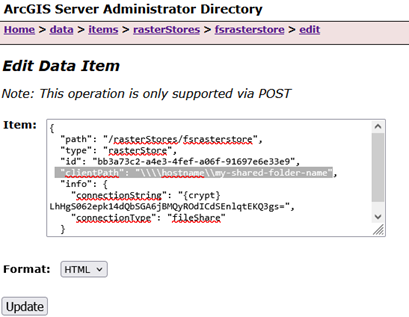
Щелкните
Update.
Ваше общедоступное файловое хранилище растровых данных теперь настроено и готово к использованию с ArcGIS Reality Server на Linux.