Начало работы с Reality Server
Примечание:
ArcGIS Reality Server – это бета-функция в ArcGIS Enterprise 12.0. Во время бета-тестирования эта возможность может быть неполной, иметь известные проблемы с производительностью или качеством и не будет поддерживаться технической поддержкой Esri.
Обратная связь по этой функции может быть предоставлена в ArcGIS Enterprise 12.0 Beta Features Early Adopter Community.
Инструменты ArcGIS Reality Server в настоящее время доступны при использовании ArcGIS Pro в качестве клиента для определения обработки Reality Mapping, которая будет применяться на сервере. Автоматизация и настройка также возможны с помощью ArcGIS API for Python и ArcGIS REST API.
Использование ArcGIS Pro в качестве клиента для Reality Server
ArcGIS Pro предоставляет комплексный интерфейс рабочей области для Reality Mapping для работы со снимками с БПЛА, цифровыми аэрофотоснимками и спутниковыми снимками. Если ArcGIS Pro подключен к сайту Enterprise, настроенному с Reality Server, уравнивание изображений и создание 2D/3D продуктов могут быть делегированы для обработки на сервере. Созданные продукты автоматически публикуются на портале в виде слоя изображений (Истинное орто/ЦМП/ЦММ), слоя сцены (3D модель Mesh) или слоя облака точек (3D облако точек).
Примечание:
Pro необходима лицензия Standard или Advanced, чтобы использоваться в качестве клиента для Reality Server.
Выполните этот шаг, чтобы использовать ArcGIS Pro в качестве клиента для обработки данных с БПЛА, спутников и цифровых аэроснимков на Reality Server в PRO:
Добавьте и задайте ArcGIS Enterprise, настроенный с Reality Server, в качестве активного портала в ArcGIS Pro.
Для получения более подробной информации см. учебное пособие: Управление подключением к порталу из ArcGIS Pro.
Создайте рабочую область Reality Mapping для обработки на сервере.
На вкладке
Imageryщелкните ниспадающее менюNew Workspaceи выберитеNew workspace.В окне
Workspace Configurationукажите имя рабочей области и соответствующие другие настройки.Отметьте
Process this image collection on server.Вы не увидите эту опцию, если ваше активное подключение к порталу не является сайтом ArcGIS Enterprise, настроенным с Reality Server.
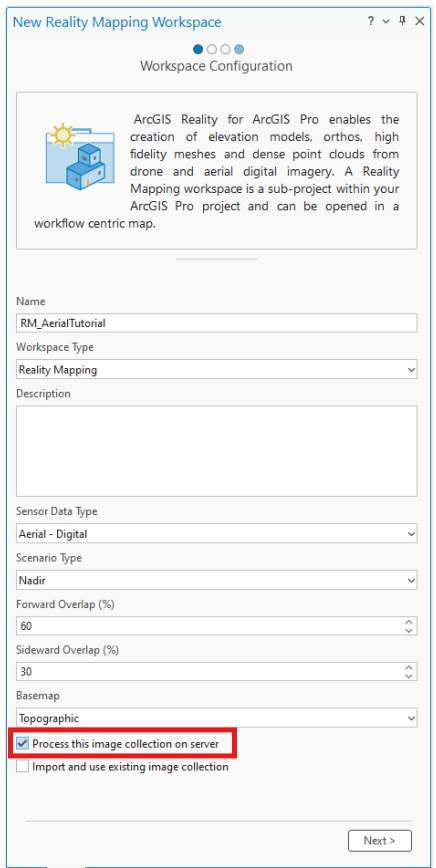
Примите остальное по умолчанию и нажимайте
Nextдо тех пор, пока не завершите создание рабочей области Reality Mapping.Дополнительные сведения см. в руководстве по созданию или импорту рабочей области Reality Mapping
Ниже приведены общие шаги по обработке снимков с беспилотных летательных аппаратов, цифровых аэрофотоснимков и спутниковых снимков с помощью Reality Server с использованием ArcGIS Pro в качестве клиента. Подробное руководство для рабочего процесса с различными датчиками можно найти ниже: