通过输入地址添加点
通过输入地址向地图添加点。
描述
通过输入地址向地图中的要素类添加点。 这是一个使用地址进行要素地理编码的基本示例。 您在“定位”中选择的地理编码器也可以处理地名和 X-Y 坐标。
先决条件
要执行此工作流的某些部分,您必须能够访问地理编码服务,例如 XY 提供程序、ArcGIS 世界地理编码服务,或您组织门户上提供的类似地理编码服务。
地图中现有的点要素类。
使用的工具和命令
- 地图 > 定位
步骤
在“地图”选项卡的“查询”组中,单击查找
 。
。定位窗格随即显示。
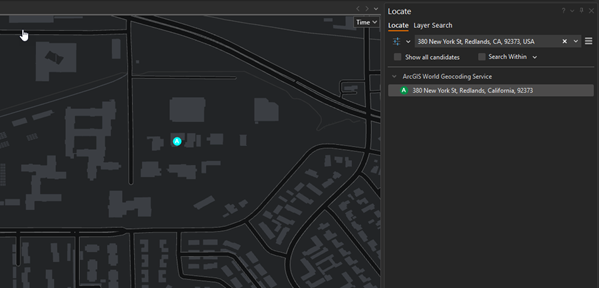
在搜索栏中输入要查找的地址、地名或 X,Y 坐标。
例如,输入 380 New York Street, Redlands, CA。在您输入时,将根据您的输入在下拉菜单中显示建议。 这些建议是由在“选项”中设置的定位器生成的。
单击其中一个建议,即可在地图上转到该位置。
要修改建议参数,请执行以下操作:
单击选项
 ,然后选择“提供程序设置”。
在提供程序设置选项中,根据需要选中或取消选中“建议”进行配置。
单击返回到定位窗格按钮,以返回到“定位”选项卡。
在搜索字段中,可按 Enter 键以基于您在搜索框中输入的文本进行搜索,或单击任意一条建议以执行基于该文本的搜索。
右键单击添加到要素类
 ,将选定点添加到地图中的现有要素类。
如果地址匹配,建议的结果候选项将显示在返回它们的定位器下方的列表中。 此外,它们将显示为地图上的标注点。
相关主题
坐标系、地图投影和变换(ArcGIS Pro 帮助主题)