创建观测工作台
先决条件
用于采集图像观测值的影像(必需)。
数字高程数据,需与待正射校正图像完全重叠。 仅对于影像正射校正为必需项。
现有的观测图层要素类。 此为可选项。
创建观测工作台
可以使用以下两种方式在 ArcGIS AllSource 中启动创建观测工作台。 请选择最适合您的工作流的方法。
从起始页创建观测工作台。
单击观测工作台,从 AllSource 起始页启动创建观测工作台。
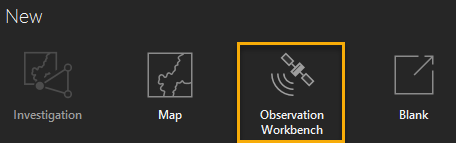
新工程随即打开,且在新视图窗口中显示创建观测工作台。 影像选项卡可用。
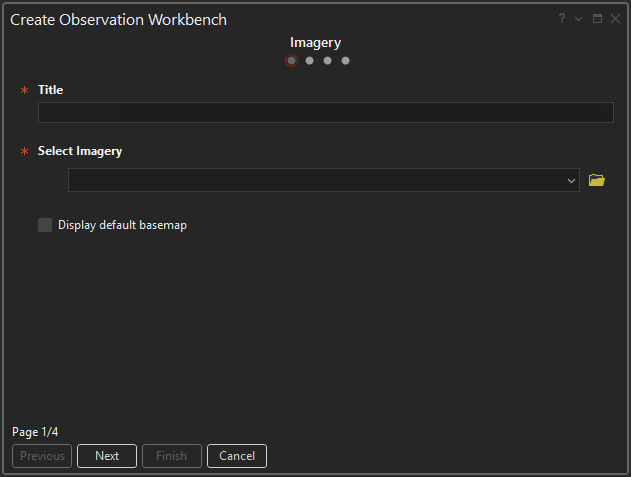
命名工作台,并选择图像数据(必需)。
输入新工作台的标题。
单击浏览
 ,从数据位置选择一张或多张图像。
单击显示默认底图,向新工作台中添加底图。 默认情况下不包含底图。
单击下一步继续。
重要信息:
正射校正仅适用于附带受支持的传感器模型信息且下一步骤中会提供高程数据的图像。 不满足这些前提条件的图像将包含在输出地图中,但不会进行正射校正。
选择栅格高程数据(正射校正影像时必需)。
单击浏览
,从数据位置进行选择。高程将显示在新工作台中,用于正射校正与此高程完全重叠的传感器模型图像。
(可选)展开高级,更改所选高程图层的高程数据参数。
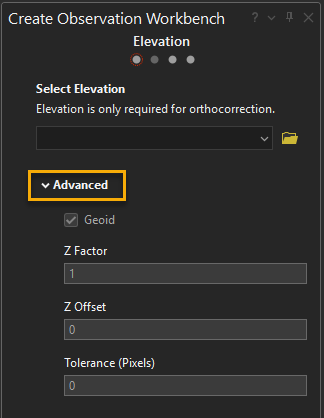
大地水准面 - 将大地水准面校正应用于使用正高的高程数据集的 z 值。 选择大地水准面校正,以便与需要椭圆体高度的卫星 RPC 兼容。
Z 因子 - 如果输入高程数据集使用除米之外的垂直单位,则此为用于将其调整为米的值。
Z 偏移 - 在 DEM 中,添加到高程值的基础值。 用于偏移不是从海平面开始的高程值。
容差 - 几何函数中的最大容差,以像素数为单位。
单击下一步,继续并添加观测图层。
(可选)选择现有观测图层或创建新观测图层。
单击浏览
,从数据位置选择要素图层。注:
您必须具有编辑所选要素类的权限。 这些要素类会作为观测工作流的一部分进行修改,且两个属性字段(
Label和Analyst Comment)会追加到每个要素类的属性表中。展开添加新的观测图层,创建新的要素类。
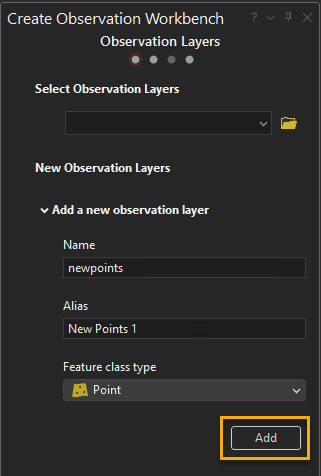
输入新要素类的名称。 添加显示在工作台上的别名(可选)。
单击要素类类型,选择要创建的观测图层类型。
点
线
面
多点
单击添加。
新的观测图层随即列在新观测图层下,且所有新图层的默认输出位置显示在保存新图层至地理数据库下。 您可以单击浏览
,将位置修改为指向不同的文件地理数据库或企业级地理数据库。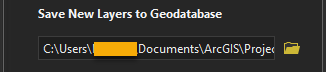
单击下一步,查看工作台输入。
查看摘要并创建工作台。
在摘要页面查看输入参数。 查找标识了待解决问题的警告消息。 单击上一步,返回包含警告的页面或进行所需修改。
单击完成,创建新工作台。
在打开的工程中创建观测工作台。
“在工程中创建新工作台”可用于通过从活动地图的内容中选择数据源的其他选项来浏览数据源。
警告:
选择地图输入后更改活动地图将清除“创建观测工作台”字段中的所有地图输入。
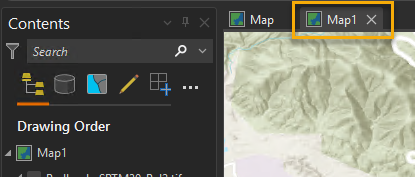
要激活地图,请单击地图顶部的选项卡。
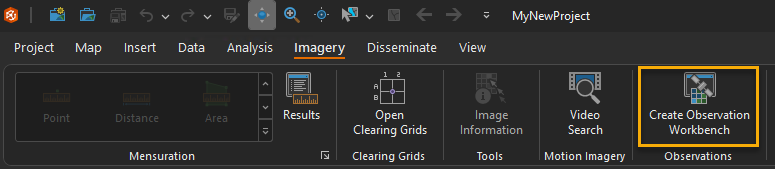
在打开的 AllSource 工程的影像选项卡中,单击创建观测工作台。
创建观测工作台窗格随即打开。
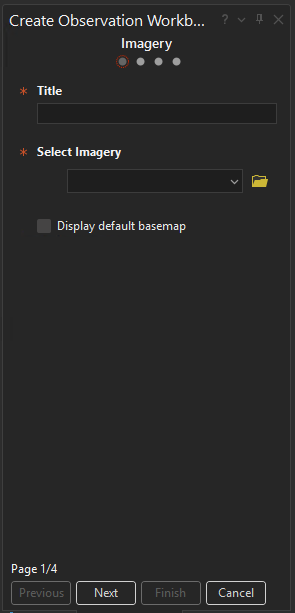
命名工作台,并选择图像数据(必需)。
输入新工作台的标题。
单击浏览
,从数据位置选择一张或多张图像;或单击下拉箭头,选择活动地图中的影像。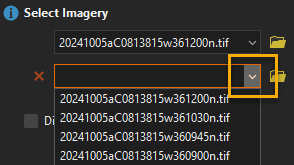
单击显示默认底图,向新工作台中添加底图。 默认情况下不包含底图。
单击下一步继续。
重要信息:
正射校正仅适用于附带受支持的传感器模型信息且下一步骤中会提供高程数据的图像。 不满足这些前提条件的图像将包含在输出地图中,但不会进行正射校正。
选择栅格高程数据(校正影像必需项)。
单击浏览
,从数据位置进行选择;或单击下拉箭头,选择活动地图中的高程。高程将显示在新工作台中,用于正射校正与此高程完全重叠的传感器模型图像。
(可选)展开高级,更改所选高程图层的高程数据参数。
大地水准面 - 将大地水准面校正应用于使用正高的高程数据集的 z 值。 选择大地水准面校正,以便与需要椭圆体高度的卫星 RPC 兼容。
Z 因子 - 如果输入高程数据集使用除米之外的垂直单位,则此为用于将其调整为米的值。
Z 偏移 - 在 DEM 中,添加到高程值的基础值。 用于偏移不是从海平面开始的高程值。
容差 - 几何函数中的最大可容忍误差,以像素数为单位。
单击下一步,继续并添加观测图层。
(可选)选择现有观测图层或创建新观测图层。
- 单击浏览 ,从数据位置选择要素图层;或单击下拉箭头,选择活动地图中的要素图层。
注:
您必须具有编辑所选要素类的权限。 这些要素类会作为观测工作流的一部分进行修改,且两个属性字段(
Label和Analyst Comment)会追加到每个要素类的属性表中。展开添加新的观测图层,创建新的要素类。
输入新要素类的名称。 添加显示在工作台上的别名(可选)。
单击要素类类型,选择要创建的观测图层类型。
点
线
面
多点
单击添加。
新的观测图层随即列在新观测图层下,且所有新图层的默认输出位置显示在保存新图层至地理数据库下。 您可以单击浏览
,将位置修改为指向不同的文件地理数据库或企业级地理数据库。
- 单击浏览
单击下一步,查看工作台输入。
查看摘要并创建工作台。
在摘要页面查看输入参数。 查找标识了待解决问题的警告消息。 单击上一步,返回包含警告的页面或进行所需修改。
单击完成,创建新工作台。
向工作台添加数据
创建工作台后,您可以向工作台添加其他数据图层。 向工作台添加数据的一种方法是从目录窗格进行添加。
在视图选项卡上,单击目录窗格
 。
。目录窗格随即打开,其中显示工程项目列表。
在目录窗格中,浏览或搜索工程中、计算机或网络上、或活动门户中的图层,以将其添加至工作台。
右键单击图层,选择添加至当前地图或将所选图层拖动至活动工作台视图上。
了解有关向地图添加数据图层的其他方法的信息。
注:
将显示已添加至现有工作台的影像,但不会对其自动进行正射校正。