ArcGIS AllSource 简介
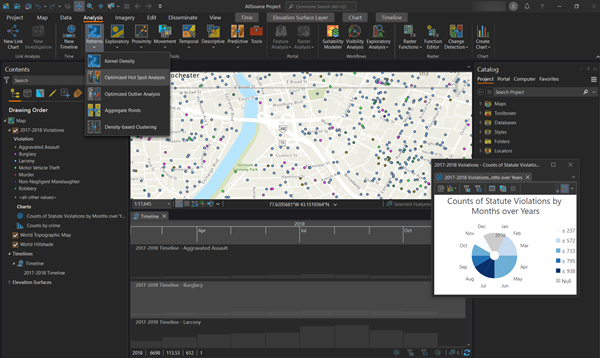
ArcGIS AllSource 情报分析桌面应用程序可用于可视化、浏览和分析不同的数据以生成可执行情报。 浏览来自多个源的数据并执行高级分析,例如空间、时间、统计、预测和关系分析。ArcGIS AllSource 包含可直接连接到数据的工具。 数据可来自关系数据库、Web 服务、电子表格和非结构化文档。 在 2D 或 3D 地图、链接图表、时间轴、表格和图形中可视化数据。 使用各种分析技术来询问有关数据的复杂问题,以发现模式、趋势、预测、相关性和关系。
登录
第一次使用 ArcGIS AllSource 时,需要使用 ArcGIS Online 或 ArcGIS Enterprise 组织的凭据进行 登录 。 之后,可以自动登录。
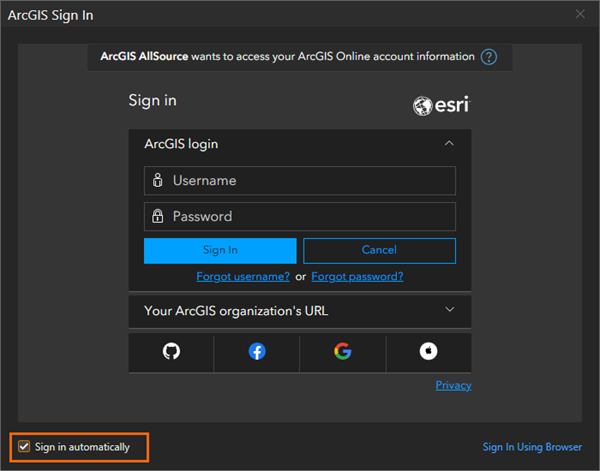
在 ArcGIS AllSource 中,登录菜单将位于开始页面和应用程序窗口的顶部。 如果您拥有多个账户,可以登出一个并登录另一个来访问其他门户的内容或将项目共享到其他门户。
起始页
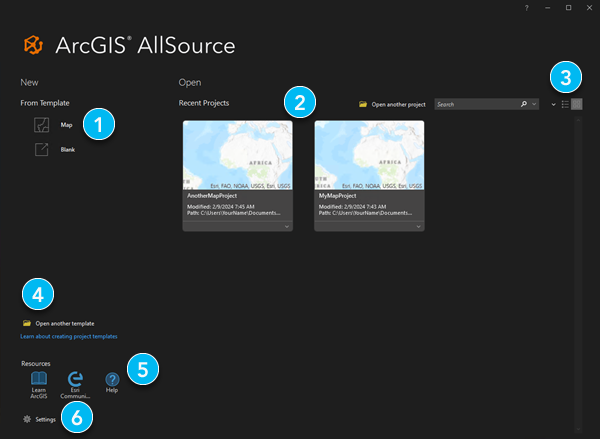
启动时,ArcGIS AllSource 将打开至起始页。 可以在起始页创建工程、打开工程、了解应用程序资源和修改设置。
|
元素 |
描述 |
|---|---|
|
|
单击默认模板开始创建新工程。 |
|
|
单击最近的工程将其打开。 要打开不在列表中的工程,单击 打开其他工程 |
|
|
单击 列表 |
|
|
单击最近的模板基于自定义模板开始创建新工程。 要从不在列表中的模板开始新工程,请单击 打开其他模板 |
|
|
了解 ArcGIS AllSource 工作流,在 Esri 社区 中参与讨论,或启动本地帮助系统。 |
|
|
通过 设置 |


 。
。
 或 平铺
或 平铺  ,根据首选项显示工程。


工程
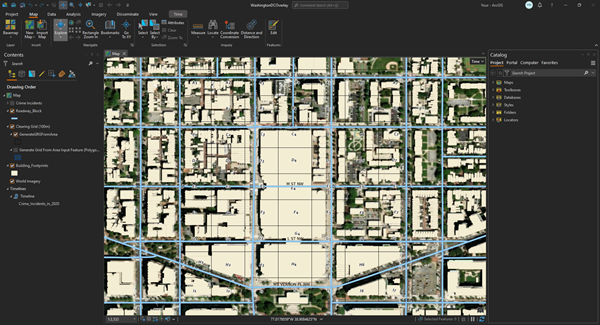
在 ArcGIS AllSource 中, 工程 是相关工作的主体,可能包括地图、场景、布局以及与系统文件夹和数据库等资源的连接。 工程文件具有 .asrx 扩展名。 默认情况下,工程与关联的文件地理数据库和工具箱一起存储在其自己的文件夹中。
设置
在 设置 选项卡  上,可以配置和管理应用程序。 在打开的工程中,还可以从功能区的 工程 选项卡访问设置。
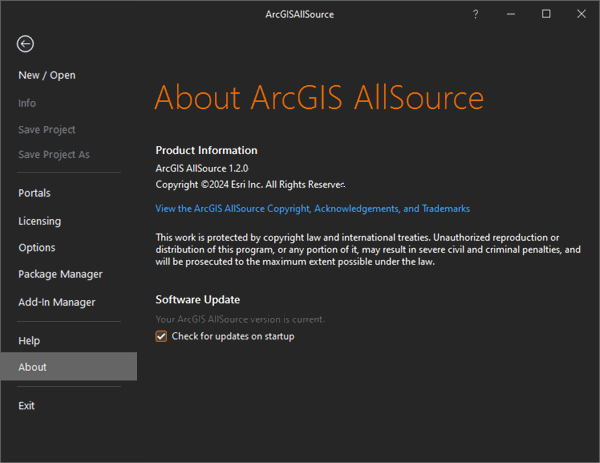
|
选项卡 |
描述 |
|---|---|
|
新建 |
创建 工程 。 |
|
打开 |
打开 现有工程 。 |
|
信息 |
查看 当前工程的信息。 |
|
保存工程 |
保存 当前工程 。 |
|
将工程另存为 |
保存 当前工程文件 ( |
|
门户 |
管理门户连接 并设置活动门户。 |
|
许可 |
查看许可信息 、授权 ArcGIS AllSource 离线工作,并更改许可类型。 |
|
选项 |
访问工程和应用程序选项,配置 ArcGIS AllSource。 |
|
包管理器 |
|
|
加载项管理器 |
安装加载项以自定义应用程序。 |
|
帮助 |
打开 帮助系统 。 |
|
关于 |
查看 ArcGIS AllSource 版本的信息。 |
|
学习资源 |
访问快速入门教程、教程系列和其他学习资源。 |
|
退出 |
关闭应用程序。 |
资源
通过以下方式加深对 ArcGIS AllSource 的理解并扩展知识:
ArcGIS 教程 - 探索各类培训和教程。
Esri 社区 - 与其他用户交流。 发表问题,提出建议,浏览 ArcGIS 博客文章。
帮助 - 打开帮助查看器,深入了解 ArcGIS AllSource。
注:
访问 ArcGIS 教程和 Esri 社区 需要 Internet 连接。
ArcGIS AllSource 用户界面
ArcGIS AllSource 界面的主要部分包括功能区、视图和窗格。
功能区
位于应用程序窗口顶部的水平功能区将功能组织为一系列选项卡。 其中一些选项卡(核心选项卡)将始终显示。 当应用程序处于特定状态时,会显示其他选项卡(上下文选项卡)。 例如,当时间轴在应用程序中激活时,将出现 时间轴 上下文选项卡。
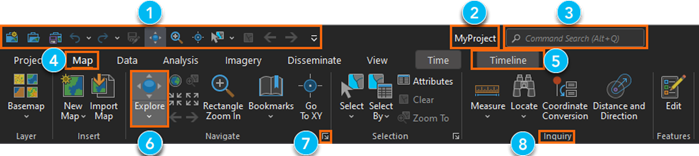
|
元素 |
描述 |
|---|---|
|
|
快速访问工具条 包含常用命令。 |
|
|
工程的名称在应用程序顶部显示。 |
|
|
命令搜索 功能可以帮助您查找并运行命令。 |
|
|
核心选项卡(例如 地图 选项卡)可以对功能进行组织。 选择某一选项卡后,其关联工具和按钮将在功能区中显示。 |
|
|
当应用程序处于适合其用途的状态时,将显示 时间轴 选项卡等上下文选项卡。 |
|
|
按钮和功能将运行命令。 例如,可使用 浏览 工具 导航 地图和场景并识别地图要素。 |
|
|
对话框启动器会打开包含更多功能的窗格或对话框。 |
|
|
组用于对功能区选项卡上的相关命令进行组织。 |


视图
视图是用于处理 地图 、 场景 、 时间轴 、 布局 、 表 、 图表 、 目录 和其他数据表示的窗口。 可以同时打开多个视图。
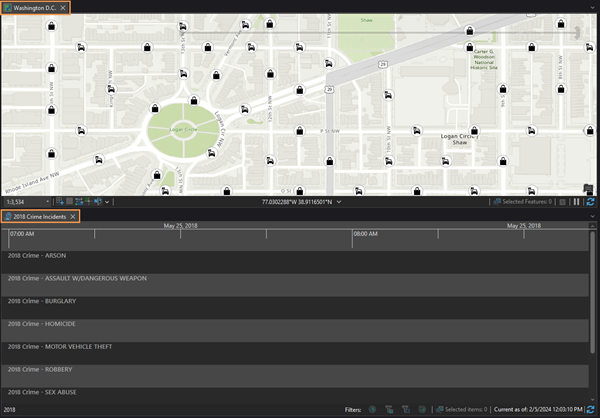
窗格
窗格是一个窗口,可显示视图内容( 内容 窗格)、工程或活动门户中的项目( 目录 窗格),或者功能区域的命令和设置( 符号系统 窗格、 地理处理 窗格等)。
窗格提供的功能可能在功能区中找不到。 窗格可能包含多行文本选项卡和图形选项卡,用于对功能进行组织。 有些窗格包含多个页面。
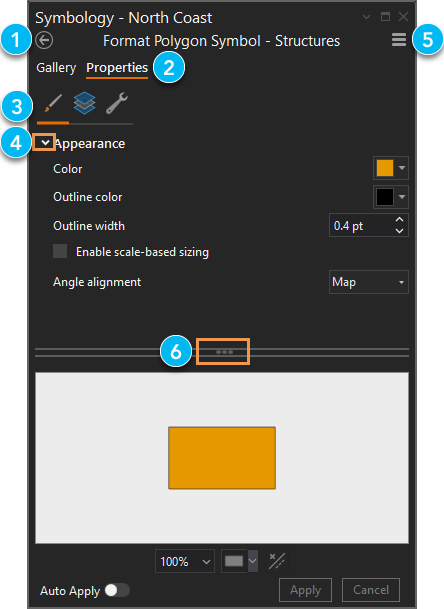
|
元素 |
描述 |
|---|---|
|
|
有些窗格包含多个功能页面。 |
|
|
基于文本的主选项卡(例如 图库 和 属性 )用于对功能进行划分。 |
|
|
图形辅助选项卡用于对主选项卡的功能进行划分。 |
|
|
扩展器以小箭头形式显示,单击小箭头可显示或隐藏设置。 |
|
|
菜单 按钮 |
|
|
通过拖动控点可以调整窗格区域的大小。 |
 包含其他命令。
内容 和 目录 窗格通常在工程中打开。 可执行相应的命令或操作显示其他窗格。 例如,在功能区的 地图 选项卡上单击 定位  时,将显示 定位 窗格。
可以关闭窗格或保持其打开。 如果窗格在关闭 ArcGIS AllSource 时处于打开状态,则重新启动应用程序时会将其打开。 可以在功能区的 视图 选项卡上管理一些窗格。 例如,可单击 重置窗格  选择特定窗格配置。
对用户界面进行排列
可通过不同方式对用户界面的元素进行排列:
将窗格和视图拖至停靠目标。
将窗格和视图彼此堆叠。
将窗格和视图在应用程序窗口上方或远离该窗口浮动。
将视图区域划分成垂直或水平选项卡组以显示更多视图。
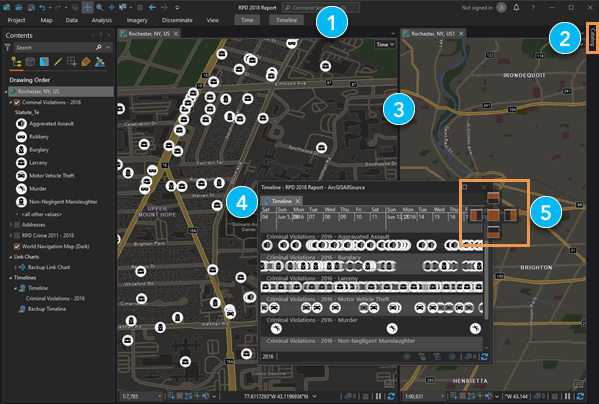
|
元素 |
操作 |
方法 |
|---|---|---|
|
|
最小化功能区。 |
按 Ctrl+F1 。 |
|
|
自动隐藏窗格以在不使用时将其最小化。 |
在窗格的标题栏中,单击 自动隐藏 |
|
|
创建新的选项卡组以分割划分视图区域。 |
右键单击视图选项卡或按 Alt+连字符 获取更多选项。 |
|
|
使视图浮动。 |
拖动视图中的选项卡并将其远离停靠目标放置。 或者,右键单击视图选项卡或按 Alt+连字符 获取更多选项。 |
|
|
停靠视图。 |
拖动视图中的选项卡并将其放置在显示的停靠目标之一上。 或者,右键单击视图选项卡或按 Alt+连字符 获取更多选项。 |
 。 或者,按 Alt+减号 获取更多选项。