指定 3D 要素的高程
在 编辑 选项卡的 高程 组中,可以在创建含 z 值的要素时指定 z 值。 可以指定恒定 z 值或在单击活动表面时将高程模式设置为获取 z 值。 在场景中,可以通过单击视图设置 z 值。
当前高程设置将与活动地图或场景一起保存。 在地图和场景之间切换时,将恢复活动视图的已保存设置。
默认情况下,z 值将采用以下方式应用到新要素:
在 2D 地图中,默认 z 值设置为零 (0)。
在 3D 地图中,将在单击场景时根据活动高程表面衍生 z 值。
提示:
可验证要素几何是否在图层属性对话框中存储坐标 z 值。 在 内容 窗格中,右键单击要素图层,单击 属性 ,然后单击 源 选项卡。
打开高程模式
要打开高程模式,请在 编辑 选项卡的 高程 组中,单击高程 模式 按钮  的上半部分。 将启用与活动地图或场景一起保存的高程模式。
注:
处理预处理要素时,建议将高程模式用作 常量 或 曲面 ,以获取与您尝试校正的要素高度相对应的 z 值。 如果两者均不使用,则 z 值将默认为零,您可能会遇到处理错误。
指定恒定 z 值
在地图或场景中创建含 z 值的要素时,要指定恒定 z 值,可通过在高程文本框中进行键入。 在场景中,您可以通过单击活动视图自动填充高程文本框。
注:
在 Drone2Map 中,默认情况下大多数工程图层都是包含 z 值的图层,但并非所有图层都是可编辑图层。 最好将修改 z 值与校正要素搭配使用。
在 目录 窗格中,将校正要素图层添加到地图:
如果已创建该图层,则请展开 数据库
 ,展开工程数据库,然后将要素类拖动到地图上。
如果尚未创建图层,则请单击 主页 选项卡,单击 校正要素 下拉菜单,然后选择 创建校正要素 。
在 编辑 选项卡的 要素 组中,启用捕捉首选项。
提示:
在草绘要素时,可按住 空格键 以暂时关闭捕捉。
在 编辑 选项卡的 要素 组中,单击 创建要素
 。
。创建要素 窗格随即显示。
单击“校正要素”模板以创建包含 z 值的要素。
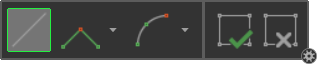
构造工具条显示在地图的底部。
在 编辑 选项卡的 高程 组中,单击 模式 箭头,然后单击 常量
。高程文本框随即启用。
使用以下方法之一指定恒定高程 z 值:
单击高程文本框,然后键入 z 值。
在操作活动场景时,如需自动填充文本框,请单击 从视图获取 Z 值
 并单击一个表面。
注:
按住 S 以暂停当前草绘平面,然后单击当前草绘平面下方的 z 值。
使用以下一种或多种方法新建含 z 值的校正要素:
单击地图,拖动指针,再次单击地图。 重复这一过程,直至您得到一个面为止。
右键单击并使用快捷菜单指定 x,y,z 坐标位置、距离以及方向。
使用构造工具栏上的工具。
文本框中的 z 值应用于所有新折点和要素。
要停止使用高程工具并应用默认 z 值,请单击 模式 按钮的上半部并关闭高程工具。
通过单击表面指定 z 值
在地图或场景中创建含 z 值的要素时,也可以通过单击地图中存在的高程表面来指定 z 值。 此模式仅适用于包含一个或多个高程表面的地图。
注:
在 Drone2Map 中,默认情况下大多数工程图层都是包含 z 值的图层,但并非所有图层都是可编辑图层。 最好将修改 z 值与校正要素搭配使用。
在 目录 窗格中,将校正要素图层添加到地图:
如果已创建该图层,则请展开 数据库
,展开工程数据库,然后将要素类拖动到地图上。如果尚未创建图层,则请单击 主页 选项卡,单击 校正要素 下拉菜单,然后选择 创建校正要素 。
在 编辑 选项卡的 要素 组中,启用捕捉首选项。
提示:
在草绘要素时,可按住 空格键 以暂时关闭捕捉。
在 编辑 选项卡的 要素 组中,单击 创建要素
。创建要素 窗格随即显示。
在该窗格中,单击“校正要素”模板以创建包含 z 值的要素。
构造工具条显示在地图的底部。
在 编辑 选项卡的 高程 组中,单击 模式 箭头,然后单击 表面
 。
。- 如果为地图定义了多个表面,请单击 表面 下拉箭头并选择表面。
使用以下一种或多种方法新建含 z 值的要素:
单击地图,拖动指针,再次单击地图。 重复这一过程,直至您得到一个面为止。
右键单击并使用快捷菜单指定 x,y,z 坐标位置、距离以及方向。
使用构造工具栏上的工具。
z 值派生自在地图上单击的活动表面,并在创建要素时应用于几何。
要停止使用高程工具并应用默认 z 值,请单击 模式 按钮的上半部并关闭高程工具。