映射属性字段
字段映射是一个参数,可以修改字段从输入数据集处理、写入或映射到输出数据集的方式。 除了将属性字段从输入传输到输出外,字段映射还支持以下任务:字段串连和(平均值或总和等)统计数据计算。
许多地理处理工具包含字段映射参数,这些工具包括空间连接、添加空间连接、连接字段、追加、合并、导出要素和导出表。
字段映射参数
字段映射参数显示将使用输出或修改的数据集处理的字段。
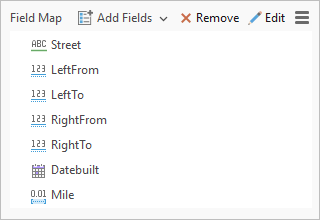
您可以使用字段映射参数执行以下任务:
添加新字段 - 使用添加字段按钮
 从输入数据集添加字段及操作。 或者使用下拉菜单添加一个新的空字段。
移除字段 - 使用移除按钮
 可移除字段。
修改字段顺序 - 选择一个或多个字段并将其拖动到首选位置以修改字段顺序。
打开字段属性窗口 - 映射字段,并在字段属性窗口中编辑字段的属性。 要将其打开,单击编辑按钮
 。
。单击菜单按钮
 访问以下选项:
显示字段别名 - 在显示字段名称和显示别名之间切换。
加载
 - 加载已另存为文件的现有字段映射。
导出
 - 将字段映射另存为字符串(
.fieldmap文件)。重置
 - 将字段映射恢复至其默认状态。
注意:
如果使用重置选项,则所做的所有更改都会丢失。
注:
追加工具的字段映射参数不支持添加、移除或重新排序字段。
追加工具字段映射参数
追加工具中的字段映射参数显示目标数据集中的目标字段和输入数据集中的源字段。 系统会自动映射同名的目标字段和源字段。
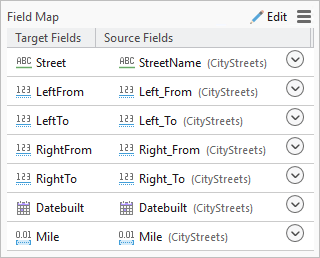
无法添加、移除或重新排序目标字段。 可以添加、删除和重新排序输入数据集中的源字段。
在工具对话框中按照以下步骤将源字段映射到目标字段:
在源字段列中,单击目标字段旁边的源字段和操作按钮。
弹出菜单显示所有输入数据集中的字段和操作。
选中一个或多个源字段旁的复选框。
(可选)从默认(第一个)更改操作,以确定如何组合同一输入数据集中的多个源字段。
单击确定,将源字段映射到目标字段并更新操作。
字段属性
打开字段属性窗口以查看和修改所选字段的属性,并通过选择一个或多个源字段及操作来执行字段映射或匹配。
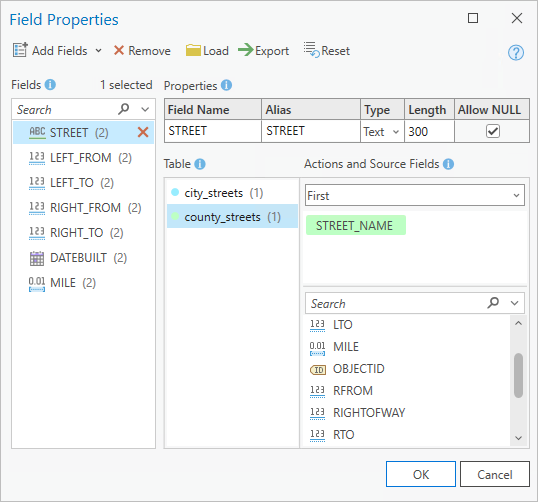
字段属性窗口包含四个部分:
字段 - 选择一个字段以查看或修改其属性和源字段。
属性 - 查看或修改所选字段的属性。
表 - 查看或切换数据集。
操作和源字段 - 查看或编辑源字段,并选择一个要对所选源字段执行的操作。
使用字段属性窗口可执行以下任务:添加和移除字段、加载或导出字段映射或重置字段映射。
字段
字段部分列出了运行工具时将要处理和写入的字段。 选择一个字段以查看或修改其属性和源字段。 可以添加、移除和重新排序字段。
属性
使用属性部分可以查看所选字段的属性。 此部分包含字段名称、别名、类型、长度和是否允许空值。
注:
追加工具不允许修改字段属性。
表
表是指在工具中指定的输入数据集、目标数据集或连接的数据集。 选择一个表以查看可以用作源字段的输入字段。
注:
如果仅包含一个表,则表部分将被隐藏。
操作和源字段
源字段是从输入数据集映射到所选字段的字段。
可以移除、添加、重新排序和分割源字段。 要分割字段值,请使用分割文本按钮  设置文本的开始和结束字符。
注:
只能在源自文本字段的字段上完成分割。 要访问文本分割选项,请将鼠标悬停在输入字段列表中的文本字段上。
在协调正在处理的两个数据集之间的方案差异时,选择源字段尤其重要。 诸如追加和合并等工具可将多个数据集合并为单个的输出数据集,因此匹配属性字段有助于确保输出符合您的期望。 例如,如果一个数据集具有名为 Street_Name 的属性字段,并且另一个数据集具有名为 Name_Of_Street 的属性字段,则合并这两个数据集时,您希望将这两个属性字段中的值组合到单个输出属性字段中。
选择一个操作以确定一个或多个源字段的处理方式。 例如,使用串连操作可以合并同一个表中多个字段的值,使用总和或平均值操作可以为数值字段计算统计数据。
|
操作 |
描述 |
|---|---|
|
第一个 |
第一个字段值。 |
|
最后一个 |
最后一个字段值。 |
|
串连 |
使用分隔符合并值。 默认情况下使用逗号分隔符。 |
|
总和 |
值的总和。 将所有值相加可计算出总和。 |
|
平均值 |
值的平均值。 将所有值相加,然后除以非空值的总数可计算出平均值。 |
|
中值 |
中值。 将所有值按数字顺序排序并选择最接近分布中间部分的值即可得出中值。 |
|
众数 |
众数或出现频率最高的值。 |
|
最小值 |
在数字顺序中最小的值或在字母顺序中的第一个值。 |
|
最大值 |
在数字顺序中最大的值或在字母顺序中的最后一个值。 |
|
标准差 |
所有源值的标准差。 使用单个源字段时,标准差不是有效选项。 |
|
计数 |
非空值的计数。 |
|
范围 |
最小值与最大值之间的差值。 |
注:
如果选择了一个源字段,则第一个和最后一个选项会生成相同的输出,将多个记录连接到一个记录的情况除外。
从输入映射字段
要从输入数据集匹配属性字段,请完成以下步骤:
单击编辑按钮
以打开字段属性窗口。在字段部分中,单击一个现有字段,或者打开添加字段下拉菜单并单击添加空字段以添加新的空白字段。
在属性部分中,查看或编辑所选字段的属性。
如果适用,可使用表部分选择一个数据集,以在操作和源字段下查看可用输入字段的列表。
在操作和源字段部分中,从可用输入字段列表中选择一个字段以用作源字段,并选择一个操作以确定如何将一个或多个源字段的值传输至输出字段。
所选源字段将在输入字段列表上方显示为标签。
单击确定以确认对字段映射所做的更改。
对单个输入字段执行多个操作
使用添加字段按钮 映射输入字段中的多个新字段。 选择一个或多个字段以及要对所选输入字段执行的相应操作。 此操作会使用新字段填充字段列表。 例如,如果您选择了名为 miles 的数值字段,并为操作选择最小值和最大值,则字段列表将使用名为 miles_MIN 和 miles_MAX 的两个新字段填充。