设置立体制图 Softmouse 3D 鼠标
用于在 ArcGIS Pro 中支持立体制图的 3D 输入设备包括 Softmouse 3D 鼠标。 该设备支持立体制图工作流,可减少双手鼠标操作的数字化疲劳,并且动动手指即可访问多个编辑命令,从而缩短要素编译持续时间。 每台设备均配备了用于实现精确高程定义的滚轮和多个可编程按键。 下面介绍了有关安装、设置和使用 Softmouse 的其他信息。
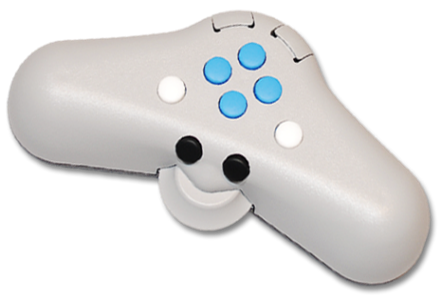
Softmouse 是一个 3D 输入设备,专门在地形制图应用程序中使用。 Softmouse 具有 10 个按键、一个支持高度定义的高精度水平指轮。 可将这 10 个按键编程为最多存储 20 个命令,支持将常用编辑命令分配给鼠标按键来简化编辑工作流,从而减少从 ArcGIS Pro 主菜单访问所需命令的需求。
在初始化 ArcGIS Pro 后,可将 Softmouse 用作系统鼠标和立体输入设备。 与常规系统鼠标不同,Softmouse 在没有活动 ArcGIS Pro 实例的情况下无法使用。
配置 Softmouse
Softmouse 可配置为与 ArcGIS Pro 搭配使用,以实现高效的立体编译操作。 可以通过两类配置自定义 Softmouse 按键:立体地图和系统配置。 立体地图按键通过 ArcGIS Pro“选项”>“3D 输入设备”窗格配置;系统按键通过系统 Window 注册表编辑器配置。 每种 Softmouse 配置的步骤详见以下各节。
配置 Softmouse 立体地图按键
ArcGIS Pro 允许将 Softmouse 立体地图按键配置为全局工程设置。 打开 ArcGIS Pro 后,在主菜单中选择工程 > 选项 > 3D 输入设备。 随即将显示设置立体地图鼠标选项窗格,该窗格可以为特定按键分配功能。 请按照以下步骤在 ArcGIS Pro 中配置 Softmouse 立体地图按键。
使用 USB 端口将 Softmouse 连接到计算机。
打开 ArcGIS Pro 工程,或创建一个工程。
在打开 ArcGIS Pro 后,在主菜单中选择工程 > 选项。
随即显示选项窗口,可在其中设置首选项以将 Softmouse 配置为在 ArcGIS Pro 中使用。
在应用程序部分中,单击 3D 输入设备。
随即显示设置立体地图鼠标的选项窗口。
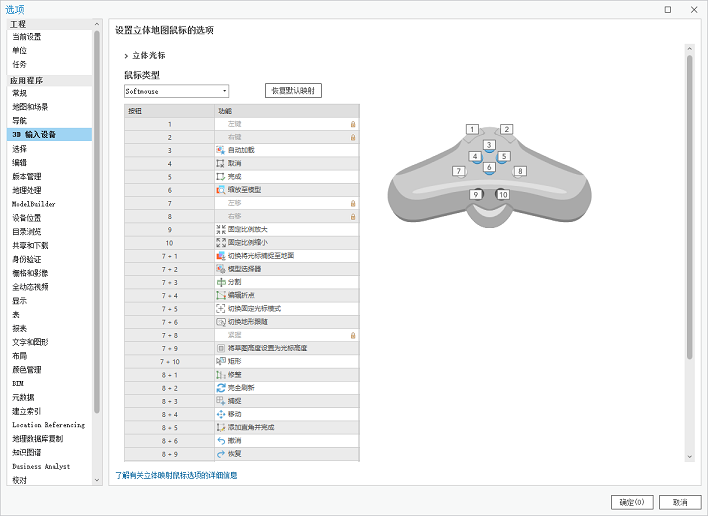
在鼠标类型旁,将显示检测到 Soft Mouse 通知,指示 ArcGIS Pro 识别到连接的 Softmouse 设备。 如果没有此通知,则表示设备未连接。
在连接后,可以断开并重新连接 Softmouse,无需重启 ArcGIS Pro。
在鼠标类型下拉列表中,选择 Soft Mouse。
页面将显示 Softmouse 型号图片。 您可能需要展开页面才能查看整张图像。
按钮功能用户界面显示默认按键分配,可在其中向首选鼠标按键分配命令。
分配鼠标按键
可以将各种编辑和立体制图功能分配给 Softmouse 按键以提高立体制图效率。 Softmouse 配备 10 个按键和一个水平指轮。 这些按键最多可以包含 20 个可编程功能。 下面几步中介绍了可分配给鼠标按键的命令列表。
在
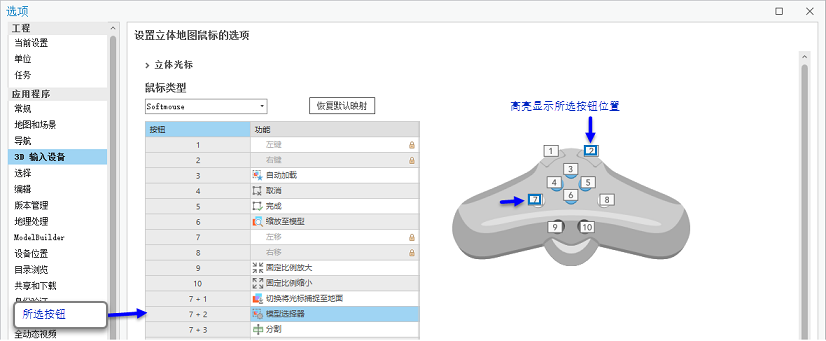
Button列中,单击将功能分配到的特定按键或按键组合编号。与选定鼠标按键关联的功能将在列表中高亮显示。 选定的鼠标按键在 Softmouse 图片上以蓝色突出显示。
单击功能。
将显示支持功能下拉列表。
从下拉列表中选择要分配给相关的一个或多个按键的功能。
重复上述步骤将其他功能分配给 Softmouse 按键。
在完成将功能分配给按键后,单击窗口底部的确定接受所有更改。
单击还原为默认值按钮恢复为默认按键分配。
下表列出了可以分配给 Softmouse 按键的命令。
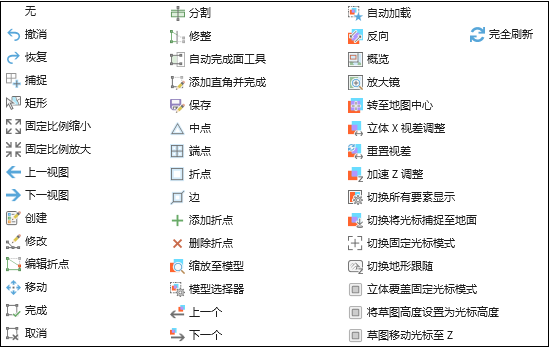
下表简要介绍了 Softmouse 的系统功能键。
|
按钮 |
函数 |
说明 |
|---|---|---|
|
1 |
左键 |
模拟系统鼠标上的左键单击功能。 可用作指针和进行数字化。 |
|
2 |
右键 |
模拟系统鼠标上的右键单击功能。 可用于动态缩放。 |
|
7 |
左 Shift |
类似于功能键,Shift 键与其他键搭配使用以扩展鼠标按键制图能力。 |
|
8 |
右 Shift |
类似于功能键,Shift 键与其他键搭配使用以扩展鼠标按键制图能力。 |
|
7 + 8 |
离合 |
可通过紧握移动鼠标,而不会更改其在屏幕上的 x,y 和 z 位置。 |
将自定义配置应用于 Softmouse 系统按键。
除了立体地图按键之外,还可以选择配置 Softmouse 系统按键。 如果您是左撇子,可能需要重新配置默认的 Softmouse 系统按键;或者,根据您对 Softmouse 操作的熟悉程度或效率重新指定系统按键。 在立体地图鼠标设置选项窗格中,Softmouse 系统按键呈灰色,无法重新配置。 可以在系统的 Windows 注册表编辑器中进行自定义 Softmouse 系统配置。
在本节中,我们将对 Softmouse 系统按键(左键单击、右键单击、左 Shift、右 Shift 和离合)应用自定义配置。 此为可选步骤,仅当您不希望使用默认的系统按键编号分配时才需要执行。 要手动更改 Softmouse 系统按键编号,请执行以下操作。
注:
须在打开 ArcGIS Pro 前执行以下操作。 建议您与系统管理员合作完成。
按下键盘上的 Windows 键 + R,然后输入 regedit。 随即打开系统的 Windows 注册表编辑器。
如果系统提示允许应用程序对设备进行更改,选择是。 随即打开注册表编辑器。
注意:
编辑注册表时务必小心,因为错误可能会对系统功能产生不利影响。
导航至 Computer\HKEY_CURRENT_USER\Software\ESRI\ArcGISPro\Settings\,创建一个名为 StereoDevices 的文件夹。 要创建文件夹,右键单击“设置”文件夹,选择新建,然后选择键。 然后将创建一个名为** New Key #1** 的子文件夹。
右键单击 New Key #1,选择重命名。
将 New Key #1 重命名为 StereoDevices。
在 StereoDevices 文件夹中,创建一个名为 Softmouse 的子文件夹。
右键单击 Softmouse,选择新建,选择键,然后选择 DWORD(32 位)值。 窗口侧边会创建 New Value #1 文件。
将新建的 DWORD 文件重命名为 Clutch。
右键单击 Clutch ,然后选择修改。 随即打开编辑 DWORD(32 位)值窗口。
在值数据部分输入 Clutch 的首选按键编号,然后单击确定。
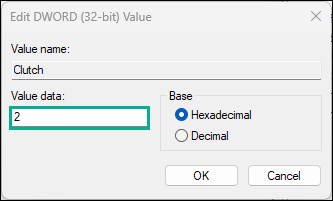
根据以下示例重复步骤 7 至 10,创建其余的注册表 DWORD 条目,并分配首选按键编号。
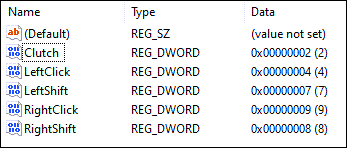
单击 Softmouse 文件夹,选择导出。 随即打开导出注册表文件窗口。 您可以创建注册表文件并将其保存到磁盘以供日后使用,该文件存储了刚刚定义的系统功能按键配置。
在文件名中输入适当的值。 确保文件扩展名为 *.reg。
单击保存将文件保存到磁盘,并关闭导出注册表文件窗口。
在注册表编辑器窗口中,从主菜单选择文件,然后选择退出。
注:
在文件资源管理器中,可以使用文本编辑器更新导出的 Softmouse 注册表配置文件,以更改系统按键编号。 更新后,双击该文件即可自动将更改发布到注册表,无需再手动编辑注册表。
反转鼠标滚轮滚动
可按照以下步骤反转 Softmouse 的滚动方向。
打开 ArcGIS Pro,单击工程 > 选项。
随即显示选项主窗口。
在应用程序部分下,单击导航。
随即显示设置用于导航地图和场景的选项窗格。
在向前滚动鼠标滚轮下,单击缩小按钮,然后单击窗口底部的确定接受更改。
随即关闭设置用于导航地图和场景的选项窗格。
在关于 ArcGIS Pro 窗口中单击后退箭头以返回 ArcGIS Pro 主页。
使用 Windows 工具调整鼠标 XY 灵敏度
可以使用 Windows 设置调整 Softmouse 设备的平面 (XY) 灵敏度。 要使用 Windows 工具调整 Softmouse 的 XY 灵敏度,请按照以下步骤操作:
确保 ArcGIS Pro 已关闭。
在键盘上按下 Windows 键 + I。 随即将打开 Windows 设置窗口。
单击蓝牙和设备。
选择鼠标展开视图。
根据需要调整鼠标指针速度。
完成后关闭窗口。
注:
或者,使用 Caps Lock 键调整 Softmouse 在 X 轴和 Y 轴方向上的移动灵敏度。
调整鼠标 z 值变化率灵敏度
Softmouse 上的指轮可用于在立体窗口中精确调整高度。 可在位于设置立体地图鼠标的选项窗口顶部的立体光标部分中使用 Z 值变化幅度选项控制高度增量变化。
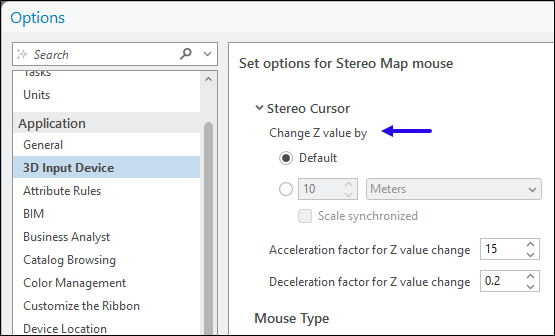
还可以在 ArcGIS Pro 主菜单、立体地图选项卡以及光标组中的 Z 灵敏度选项中找到该选项。 为了方便进行访问,建议在使用立体地图显示时使用 Z 灵敏度选项。

默认设置将以系统定义的增量更改高度值。 要实现较小或特定的增量变化,请按照以下步骤操作。
打开立体地图窗口。 在主菜单中,单击插入,然后在新建地图下拉菜单中,单击新建立体地图。
已在 ArcGIS Pro 主菜单中启用立体地图选项卡。
单击立体地图选项卡,然后单击光标组中的 Z 灵敏度。
随即显示 Z 灵敏度对话框。
单击默认下面的按钮以启用自定义高度增量设置。
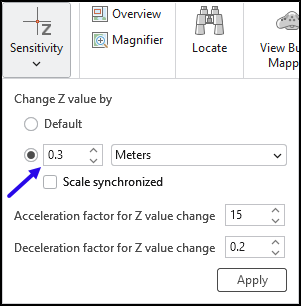
要以 30 cm 的增量调整 z 值,在单位设置旁的框中输入值 0.3。
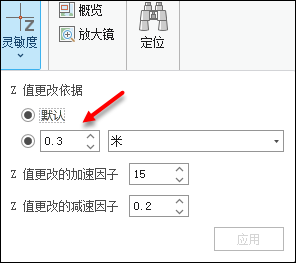
单击应用接受所做更改并关闭 Z 灵敏度对话框。
在旋转 Softmouse 指轮时,您可以看到坐标托盘(位于立体窗口底部)中的 z 值以 30 cm 的增量变化。