创建线性通视分析
 需具备 3D Analyst 许可方可使用。
线性通视分析 工具可显示在一个或多个观察点和目标位置之间可见的表面。 使用此工具可以找到负责监视特定位置或用于测试无线电天线选址的观察哨。 其结果将显示可见目标数量、视线和通视分析线。
要在工作流中添加可选的障碍物图层或生成剖面图,您可以使用 线性通视分析 地理处理工具。
打开线性通视分析工具
要打开 线性通视分析 工具,请完成以下步骤:
在功能区上,单击 分析 选项卡。
在 工作流 组中,单击 可见性分析
 。
。在 可见性分析 窗格中,单击 线性通视分析 选项卡
 。
。
添加表面信息
线性通视分析 工具需要表面信息才能执行计算。
要添加表面信息,请完成以下步骤:
单击 输入表面 下拉列表。
从 内容 窗格中选择高层表面图层。
注:
高程表面图层必须位于投影坐标系中。
输入观察点和目标点
您可以指定一个或多个观察点和目标位置以创建线性通视分析。
手动输入点
要通过提供已知坐标或从地图中选择位置来手动添加观察点和目标位置,请完成以下步骤:
单击 观察点 下拉箭头,然后单击 手动输入 。
在 观察点 文本框中,提供一个坐标,然后按 Enter 键将其添加到列表中。
或者,单击 观察点地图点工具
 ,然后单击地图。
在地图上,观察点将以蓝色圆圈进行标记。
单击 目标点 下拉箭头,然后单击 手动输入 。
在 目标点 文本框中,提供一个坐标,然后按 Enter 键将其添加到列表中。
或者,单击 目标地图点工具
,然后单击地图。在地图上,目标点将以红色方块进行标记。
从列表输入点
可以通过复制和粘贴坐标列表或导入 .csv 文件来添加观察点和目标位置。
通过复制和粘贴输入点
要使用复制和粘贴功能将点添加到 线性通视分析 工具中,请完成以下步骤:
复制观察点坐标列表,其中每个坐标对都输入在单独的行中。
单击 观察点 下拉箭头,然后单击 手动输入 。
右键单击 观察点 列表框,然后单击 粘贴 。
在地图上,观察点将以蓝色圆圈进行标记。
复制目标点坐标列表,其中每个坐标对都输入在单独的行中。
单击 目标点 下拉箭头,然后单击 手动输入 。
右键单击 目标点 列表框,然后单击 粘贴 。
在地图上,目标点将以红色方块进行标记。
从 .csv 文件输入点
要通过导入 .csv 文件将点添加到 线性通视分析 工具中,请完成以下步骤:
单击 观察点 下拉箭头,然后单击 手动输入 。
右键单击 观察点 列表框,然后单击 导入 。
浏览至存储观察点的
.csv文件,然后单击 确定 。在 选择字段 对话框上,指定在
.csv文件中用于存储坐标的字段。单击 确定 。
观察点将用蓝色圆圈进行标记。
单击 目标点 下拉箭头,然后单击 手动输入 。
右键单击 目标点 列表框,然后单击 导入 。
浏览至存储目标点的
.csv文件,然后单击 确定 。在 选择字段 对话框上,指定在
.csv文件中用于存储坐标的字段。单击 确定 。
目标点将以红色方块进行标记。
从图层输入点
要通过从地图的 内容 窗格中选择图层来添加观察点和目标点位置,请完成以下步骤:
单击 观察点 下拉箭头,然后选择一个可用图层。
单击 目标点 下拉箭头,然后选择一个可用图层。
命名输出
要命名线性通视输出,请在 输出线性通视分析 文本框中提供一个名称。
注:
线性通视分析 工具将在默认地理数据库中生成包含四个要素类的要素数据集。 在 输出线性通视分析 文本框中提供的值用于命名要素数据集,并添加到要素数据集中要素类的前面。 如果已经存在使用此名称的要素数据集,该工具将自动向 输出线性通视分析 文本框中的名称追加一个数字,并使用该名称。
线性通视分析 工具的输出将添加到图层组中的 内容 窗格。 用于要素数据集的名称也用于图层组。
指定观察点和目标高度
要指定分析的观察点和目标高度,请完成以下步骤:
展开 观察点选项 。
通过执行以下操作更改观察点和目标信息,或接受默认值:
在 表面上方高度 部分中的 观察点 和 目标 文本框中提供值。
单击下拉箭头以选择测量单位。
单击 确定 以计算视线。
在输出图层中,如果目标对于观察点可见,则其颜色为绿色。 如果目标对于观察点不可见,则其颜色为红色。 观察点和目标之间视线的可见部分将显示为绿色。 不可见的部分将显示为红色。
可见目标将包含一个标注,用于显示可以看到该目标的观察点的数量。 观察点和可见目标之间的视线具有白色轮廓。 观察点和不可见目标之间的视线具有黑色轮廓。
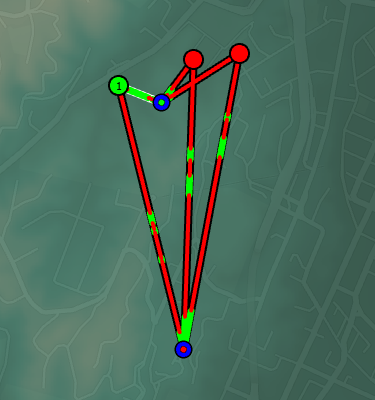
在本例中,有两个观察点和三个目标。 只有一个目标可见,并且仅对一个观察点可见。 提示:
您可以通过更改偏移高度或是添加观察点或目标来优化分析。
单击 取消 可从工具中移除观察点坐标和目标坐标。
注:
在全球或局部场景中使用 线性通视分析 工具时,必须添加局部高程表面。 场景中默认的 World Elevation 3D/Terrain 3D 表面无法用于此工具。