地理配准 CAD 数据
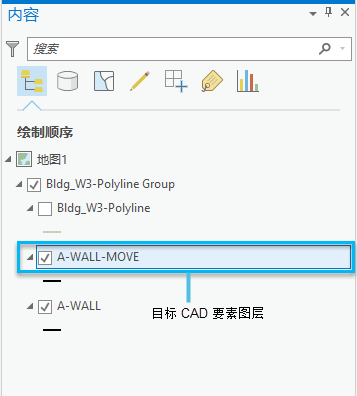
要显示地理配准工具,在 内容 窗格中选择一个 CAD 要素图层,然后单击 CAD 数据 选项卡。 单击 对齐 功能区组中的 地理配准  。
。

以下几部分按典型地理配准工作流的顺序进行组织。 您所使用的方法以及执行各项任务的顺序可随具体的数据而变化。
选择地理配准 CAD 要素图层
地理配准 选项卡上的所有命令和工具将对 内容 窗格中所选的 CAD 要素图层起作用。 地理配准单一 CAD 要素图层会将该变换应用到整个 CAD 数据集。 地理配准 CAD 要素图层后,您可以向地图中添加 CAD 数据集的其他要素类,这些要素类将由相同控制点进行定位。
注:
选择 CAD 图层组时不会显示 CAD 数据 选项卡。 要显示该选项卡,请在 CAD 组图层内选择一个子要素图层。
分配空间参考
如果您的 CAD 数据集不具有已定义的坐标系,则需要在对数据进行地理配准之前使用 定义投影 工具选择一个坐标系。 您可能发现,通过为 CAD 数据分配正确的坐标系,您可能不需要对数据进行地理配准。 定义投影 按钮  位于功能区 CAD 数据 选项卡上的 对齐 组中。 需要分配空间参考定义精确变换。
地理配准
地理配准 ArcGIS Pro 中 CAD 数据集所需的工具位于 地理配准 选项卡上。 要添加此功能区选项卡,请在 内容 窗格中选择 CAD 要素图层后单击 CAD 数据 选项卡上的 地理配准 按钮。 您可以使用这些交互式工具重新定位数据并将控制点套合到具体地理坐标。
注:
如果没有定义地图或场景的坐标系,则将禁用地理配准选项卡。
将数据集移动到当前视图
如果 CAD 工程图的原点坐标与数据框中的地图投影原点坐标差异显著,则可能将 CAD 数据集添加到地图范围外。 发生这种情况时,缩放到您知道数据应在的位置,然后单击 地理配准 选项卡上 准备 组中的 移至显示 按钮。 这将移动 CAD 要素图层以适应当前视图,而不管 CAD 数据的坐标如何。
数据保持其原始比例。 如果您需要缩放文件以适应地图大小,请参阅以下部分。
移动、旋转或缩放数据集
大多数情况下,在添加控制点前调整数据集的定位有助于更高效地完成任务。 旋转  、 移动
、 移动  和 缩放
和 缩放  工具允许您在不使用控制点的情况下操作数据集。 这些工具位于 地理配准 选项卡上的 准备 组中。 使用捕捉和 移动 工具的组合,当使用与坐标系定义相同的绘图单位和正确的北方向绘制 CAD 数据时,可以完成 CAD 数据的精确调整。
重定位控制点
添加控制点可定义精确的地理配准变换。 通过控制点,您可以将数据集中特定 CAD 要素的坐标与地图中的相应要素相关联,从而同时完成移动和旋转操作。
要添加控制点,请单击 工具 选项卡上 CAD 数据 选项卡的 校正 组中的 添加控制点  。 要基于创建的控制点更新地图显示,请单击 应用
  。
。
在控制点表中,您可以在创建控制点时修改它们的数值。 要打开控制点表,请单击 地理配准 选项卡上 查看 组中的 控制点表 按钮  。
。
保存变换
使用 移动 、 缩放 和 旋转 工具的任意组合进行调整或添加控制点后,您可以使用三个选项来保存变换以对 CAD 数据集进行地理配准。 这些选项位于 地理配准 选项卡的 保存 组中。
保存
 - 用于将控制点保存到 CAD 工作空间的 WLD3 文件中并应用变换。
保存到工作空间
 - 将通用坐标文件 (
esri_cad.wld) 保存到 CAD 工作空间中并应用到目录中的所有 CAD 文件,而无需它们自己的特定坐标文件。 如果已使用,它假定该目录中没有自己的坐标文件的所有 CAD 文件都需要它定义的坐标变换。另存为新
- 打开 另存为 对话框,以便您可以将坐标文件或通用坐标文件保存到 CAD 工作空间内外。 此选项用于创建变换信息的副本,除非它遵循坐标文件的命名约定并且与目标 CAD 文件位于同一文件目录中,否则不会被识别。