使用 CAD 图层的 LYRX 文件
在 ArcGIS Pro 的 CAD 符号目录中添加或修改 LYRX 文件可用于覆盖具有匹配名称的所有 CAD 要素图层中要素的默认符号系统或过滤。 一个简单的 LYRX 文件可以隔离属于特定 CAD 图层的要素,并可用于修改这些要素的符号系统。
ArcGIS Pro 包含了更复杂的示例,用于模拟 Civil 3D CAD 要素图层的复杂符号系统。 以下示例通过修改 ArcGIS Pro 随附的相应 LYRX 文件来修改用于在 ArcGIS Pro 中绘制 Civil 3D Alignment 要素图层的默认符号系统:
以下步骤描述了如何更改当前符号系统并将其保存在 .lyrx 文件中,以便下次加载该类型的新实体时,其将使用修改后的符号系统。
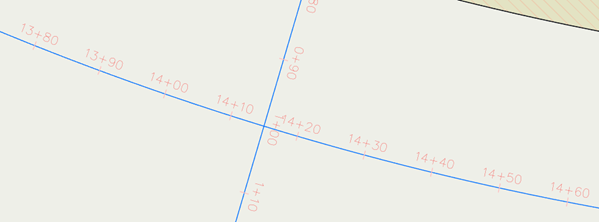
本示例将演示如何将 Alignment 要素图层中桩号之间的距离由 10 米更改为 15 米。 此外,您还需要更改桩号的掩码,由加号后存在 2 位数字(例如,14+30)更改为加号后存在 3 位数字(例如,1+430)。
可以对地图或场景的 AlignmentAlignment 纵断面的符号系统进行此更改。 在下一部分中,您将了解如何保存对 LYRX 文件进行的更改,以便重用并共享您的更改。
符号系统将使用这些要素类的 m 值以沿路线定位桩号。
更改桩号之间的间隔
要更改桩号之间的间隔,请完成以下步骤:
在内容窗格中,浏览至
Alignment要素图层并单击 Alignment 以访问符号系统定义。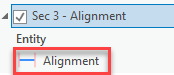
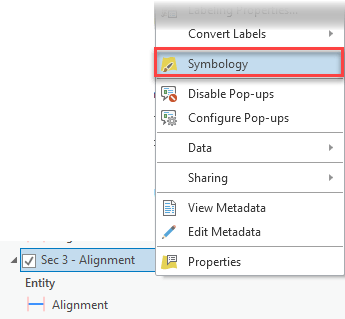
另一种操作方法是右键单击 Alignment 要素图层并选择符号系统。
在符号系统定义中,单击 Alignment 符号。
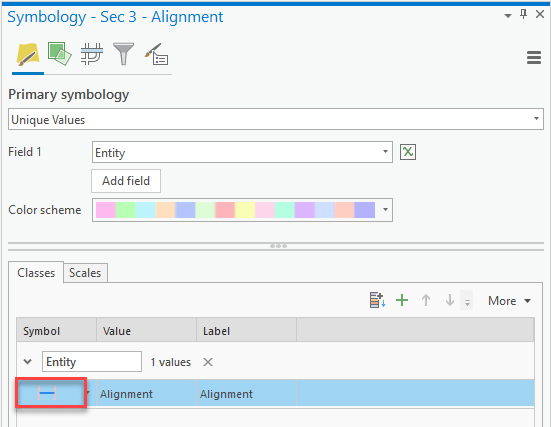
在属性选项卡上,选择第一个定义。
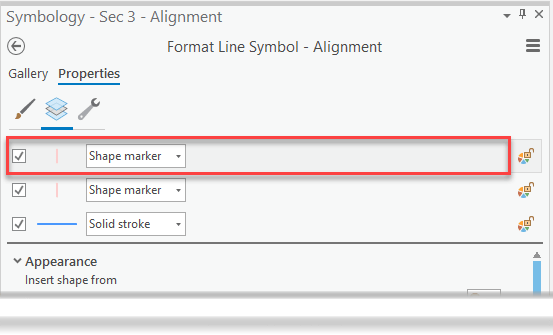
向下滚动,展开标记放置组,然后单击间隔选项中的鼓形图标。
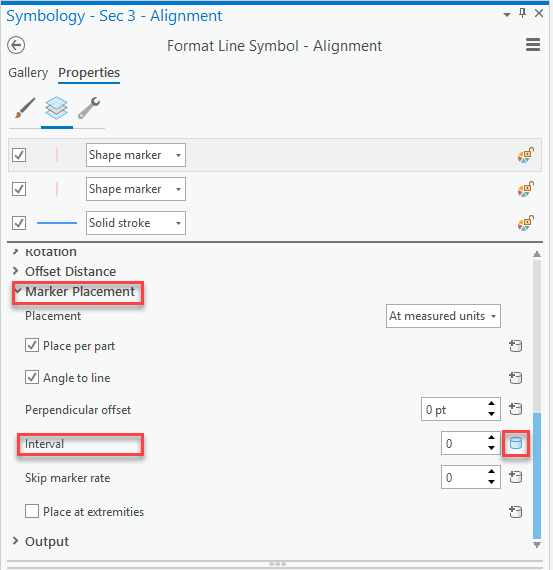
由此将打开代码编辑器,您需要在其中更改值。
选择 X 以打开编辑器。
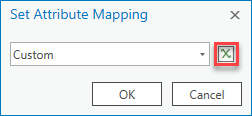
Arcade 代码首先将检查路线类型是否与偏移不同,以及样式是否与偏移不同。 将从要素类的属性中读取这些值。 如果路线未设置任何这些值,则将应用一个数值作为间隔,在本例中为 10,即需要进行更改的值。
注:
在 Autodesk Civil 3D 中,路线的默认符号系统会呈现具有偏移类型的路线,而不显示桩号,而您当前的操作正是如此。 如果路线为偏移类型,则将采用默认值 0,这意味着不会渲染任何桩号。
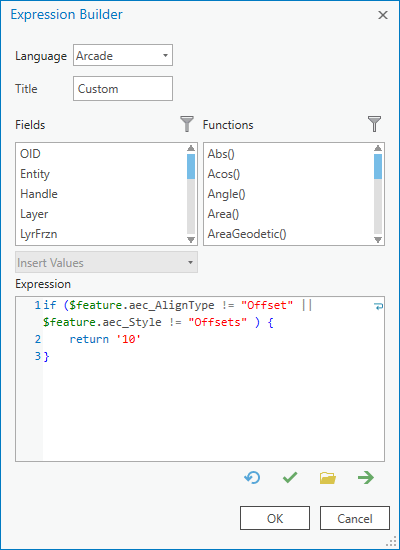
将值 10 替换为 15,然后单击确定以保存更改。
单击设置属性映射部分中的确定。
单击符号系统定义窗口中的应用。
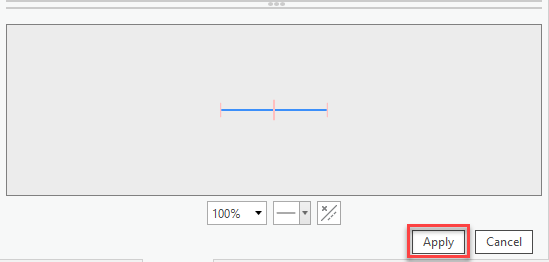
地图中的符号系统随即进行刷新,您可以看到现在桩号以 15 米为间隔进行显示。
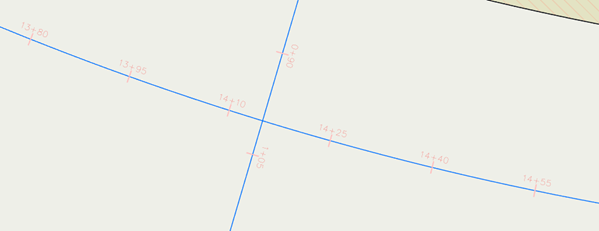
将桩号掩码由 ###00+00.## 更改为 ###0+000.##
以下步骤描述了如何将加号左移,并在右侧保留三位数字:
从(上一部分中已访问的)桩号定义中,展开外观组,然后打开元素的下拉列表。 然后选择最后一行,该行目前为空行。 由此即可访问文本定义。
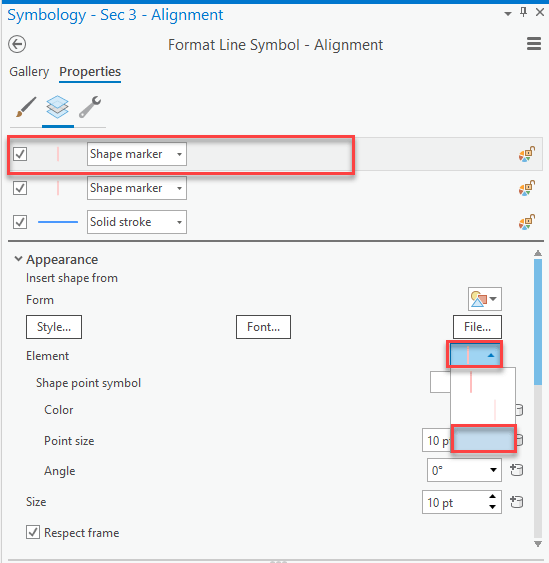
单击文本字符串的鼓形图标。
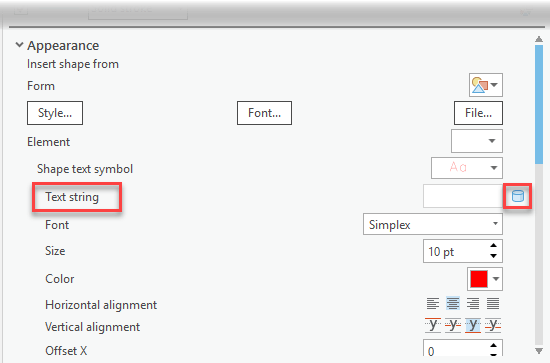
选择 X 以打开编辑器。
展开并查看代码。
其中包含的函数用于构建 $measure 值的掩码。 生成的掩码格式如下:###00+00.##
您需要将掩码更改为如下格式:###0+000.##。
在第 4 行中,向掩码定义 ## 添加 0 以将其更改为 000.##。
在第 5 行中,将 100 替换为 1000。 然后,对掩码进行更改:从 ###00 中移除一个 0 以将其更改为 ###0。
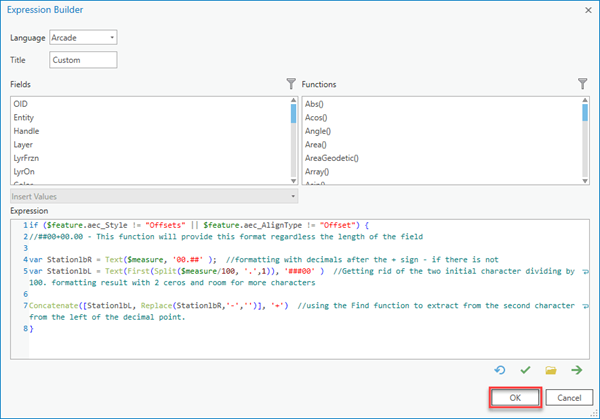
单击确定以保存更改并关闭编辑器。
单击确定以保存更改并关闭编辑器。
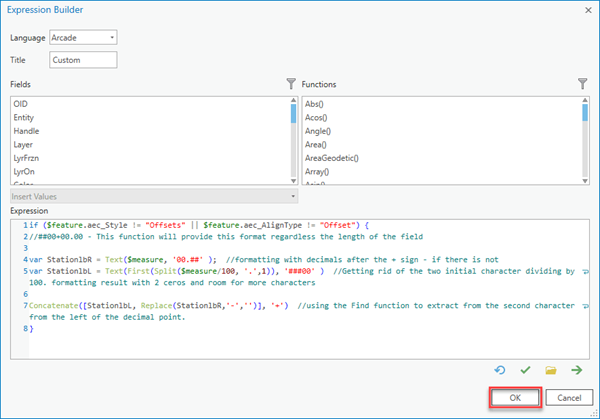
单击设置属性映射部分中的确定。
单击符号系统定义窗口中的应用。
地图中的符号系统随即进行刷新,您可以看到现在桩号以新掩码进行显示。
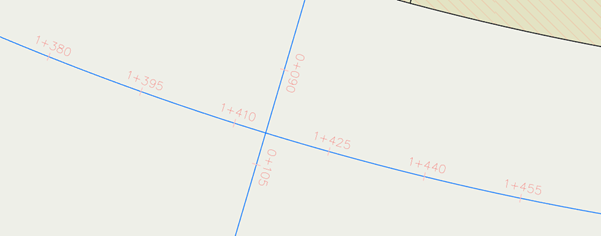
保存更改并将其设置为默认符号系统
对符号系统进行更改后,这些更改将仅应用于进行更改的要素图层。 可以将这些更改设置为可供其他路线使用,当向地图或其他地图添加新路线时,这些更改也会成为新的默认符号系统。
为此,需要将要素图层定义另存为 LYRX 文件。
在内容窗格中,浏览至已更改符号系统定义的 Alignment 要素图层,然后单击鼠标右键并选择共享 > 另存为图层文件。
选择要用于保存 LYRX 文件的目录,然后单击保存。
将符号系统更改保存在文件中后,即可手动将此符号系统应用于要素图层,也可以使用此文件覆盖相应 Civil 3D 实体类型的 ArcGIS Pro 默认符号系统定义。
保存更改并将其设置为默认符号系统
要将 LYRX 文件应用于特定要素图层,请执行以下操作:
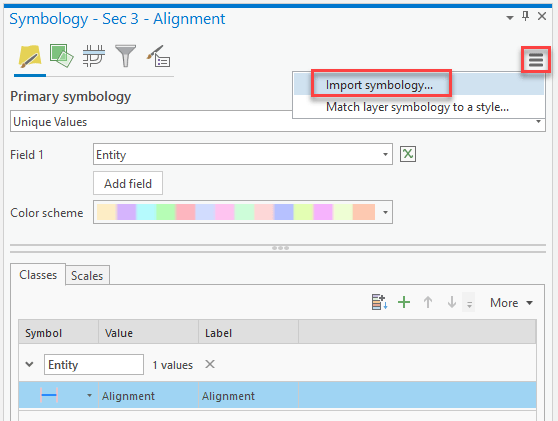
转至要应用符号系统的要素图层的符号系统定义并选择导入符号系统。
从图层应用符号系统地理处理工具随即打开。
在“符号系统图层”中,选择您在上一步中已保存的 LYRX 文件,然后单击运行。
当工具完成运行后,将会更新地图中的符号系统。
将 LYRX 文件及其符号系统应用为新的默认值
要将 LYRX 文件应用为特定类型 Civil 3D 实体的新默认符号系统,您需要使用以下文件夹中的新文件替换现成的文件:
C:\Program Files\ArcGIS\Pro\Resources\LayerTemplates\CAD\en-US
您需要遵循命名约定,以便 ArcGIS Pro 在下次需要时能够获取该文件。 例如,您需要将该文件重命名为 CAD_Alignment.lyrx。 建议同时保留新 LYRX 文件和原始 LYRX 文件的副本,这是良好的操作规范。 如果您已自定义一个或多个 LYRX 文件,并且后续卸载了 ArcGIS Pro,则包含自定义符号系统的文件也将被卸载。 下次安装 ArcGIS Pro 时,将使用默认符号系统。 因此,您需要再次将此文件应用于该目录以应用自定义符号系统。