在与相同网络元素关联的其他逻辑示意图中定位逻辑示意图要素
要搜索与活动逻辑示意图中当前所选网络要素或网络对象相关联的逻辑示意图要素,请在功能区的网络逻辑示意图选项卡中运行应用于逻辑示意图命令。
提示:
应用于逻辑示意图可在与活动逻辑示意图共享相同的工作空间且执行时已打开的逻辑示意图上运行;即在地图(逻辑示意图地图、场景地图或标准地图)中引用且当前已打开的网络逻辑示意图图层。 要检索引用与在活动逻辑示意图中选择的相同网络要素或网络对象关联的逻辑示意图要素且当前未打开的其他逻辑示意图,可以首先运行网络逻辑示意图上下文选项卡上的查找逻辑示意图功能  ,然后打开这些逻辑示意图,通过应用于逻辑示意图
  在引用它们的所有已打开逻辑示意图中定位和选择这些逻辑示意图要素。
默认情况下,除非指定特定的已打开地图,否则应用至逻辑示意图过程适用于当前打开并引用逻辑示意图图层的所有地图(逻辑示意图地图、场景地图或标准地图)。 该过程根据应用逻辑示意图地图中的选择或将选择应用至逻辑示意图地图时,传播缩减或折叠的元素和缩放至所选的生成要素两个选项运行。 它还取决于与源和目标逻辑示意图相关的模板上是否启用持久化聚合。
以下步骤详细说明如何搜索与特定网络要素相关联的逻辑示意图要素:
确保当前工程中打开的地图中包含这样的逻辑示意图地图或标准地图:这些地图参考了网络逻辑示意图图层,且这些图层与您使用的公共设施网络或追踪网络相关。
单击逻辑示意图地图选项卡,将此逻辑示意图设置为活动地图。
选择想要在其他开放式逻辑示意图中进行定位的逻辑示意图要素。
在网络逻辑示意图选项卡中,单击选择组右下角的网络逻辑示意图选项对话框启动器
 ,打开网络选项对话框。 然后,在传播部分下验证或设置选择选项:
选中应用逻辑示意图地图中的选择或将选择应用至逻辑示意图地图时,传播缩减或折叠的元素选项,这样传播过程即会选择与活动逻辑示意图中的当前选定网络要素和网络对象相关联的逻辑示意图要素,无论这些网络要素和网络对象在源逻辑示意图和目标逻辑示意图中是已缩减还是已折叠。
相反,如果希望传递过程只选择与网络要素和网络对象相关联的逻辑示意图要素,且这些网络要素和网络对象在源逻辑示意图和目标逻辑示意图中以可见形式表示,则取消选中此选项。
如果希望传递过程自动放大末端处理过的逻辑示意图地图中所选的要素集,请选中缩放至生成的所选要素。
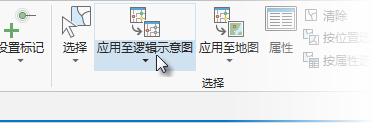
如果希望该过程作用于所有已打开逻辑示意图,单击应用至逻辑示意图
。
或者,在下方的下拉列表中单击逻辑示意图,以在打开的特定逻辑示意图中运行。
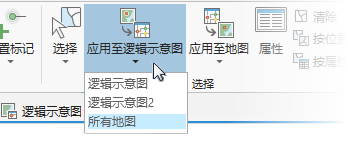
检索到的所有逻辑示意图要素在逻辑示意图地图上都处于选中状态。
注:
传递过程仅在逻辑示意图地图中可选的要素图层上运行。 如果传递过程没有选择逻辑示意图要素或者只选择部分所需的逻辑示意图要素,请验证逻辑示意图地图图层的可选性。
确保选中应用逻辑示意图地图中的选择或将选择应用至逻辑示意图地图时,传播缩减或折叠的元素选项,使传播过程从在活动逻辑示意图中或目标逻辑示意图地图中聚合的逻辑示意图要素运行或作用于这些要素。
为与活动逻辑示意图和目标逻辑示意图相关的模板配置的持久化聚合选项也决定了逻辑示意图要素在目标逻辑示意图中是否变为选中状态。 在活动逻辑示意图模板中禁用持久化聚合选项后,任何聚合逻辑示意图要素均不会在任何目标逻辑示意图中变为选中状态。 在活动逻辑示意图模板中启用持久化聚合选项后,目标逻辑示意图中的已聚合逻辑示意图要素将在以下两种情况下变为选中状态:
它们在目标逻辑示意图中明确表示
持久化聚合选项在与目标逻辑示意图有关的模板上启用,其中这些要素可以处于聚合状态,也可以处于非聚合状态。
另请注意,从 ArcGIS Enterprise 12.1 和 ArcGIS Pro 3.7 开始,网络逻辑示意图中已折叠或已缩减连通性关联和系统交汇点不再作为聚合网络元素进行维护。 无论相关模板中的持久化聚合选项如何,此更改都适用并影响运行应用至逻辑示意图命令时的选择结果,如下所述:
使用先前版本,从连通性关联和系统交汇点聚合的活动逻辑示意图开始,这些连通性关联和系统交汇点可在目标逻辑示意图中变为选中状态,在单击应用至逻辑示意图命令后会明确表示这些要素。 现在,从任何新生成的源逻辑示意图或更新后的现有源逻辑示意图开始,单击应用至逻辑示意图,这些连通性关联和系统交汇点在目标逻辑示意图中不再处于选中状态。
使用先前版本,活动逻辑示意图显示了连通性关联和系统交汇点。 您在该逻辑示意图中选择了此类连通性关联或系统交汇点,并单击了应用至逻辑示意图。 如果目标逻辑示意图中存在聚合了此连通性关联或系统交汇点的逻辑示意图要素,则这些要素在这些逻辑示意图中变为选中状态。 现在,它们不再在新生成的目标逻辑示意图或更新后的现有目标逻辑示意图中处于选中状态。