设置编辑属性选项
用于编辑属性的应用程序选项包括强制属性验证的设置,以及在 属性 窗格中设置用于编辑属性和子类型的警告提示。 这些选项位于 选项 对话框的 编辑 侧选项卡中。
强制属性验证
要将属性编辑内容限制为满足字段验证条件的值,或者要关闭此选项,请完成以下步骤:
在功能区 编辑 选项卡上,单击 管理编辑内容 组中的 选项 对话框启动器
 。
。随即显示 选项 对话框。
单击 编辑 侧选项卡,然后展开 常规 。
选中 强制属性验证 复选框。
要关闭此选项,请取消选中此设置。
提示:
取消选中此设置可将字段留空,否则将不允许空值,或者如果您的工作流要求覆盖类似验证条件。 属性验证的示例包括不允许空值或空字段值的属性域值和字段。
单击 确定 。
保存您的设置并关闭对话框。
自动应用属性编辑内容
属性 窗格中的 自动应用 切换按钮  用于确定是使用 应用 按钮应用对字段值进行的编辑内容,还是从字段中单击指针的焦点或者按 Enter 键时自动应用对字段值进行的编辑内容。
要设置此切换按钮的默认位置,请完成以下步骤:
在功能区 编辑 选项卡上,单击 管理编辑内容 组中的 选项 对话框启动器
。随即显示 选项 对话框。
单击 编辑 侧选项卡,然后展开 常规 。
选中 自动应用属性编辑内容 复选框可默认启用 自动应用 。
取消选中此设置可关闭 自动应用 并显示 应用 和 取消 按钮。
单击 确定 。
保存您的设置并关闭对话框。
在属性窗格中突出显示图层
在 属性 窗格选择视图中突出显示图层允许您编辑图层上所有要素的相同属性字段。 启用此选项可在选择要素时默认突出显示源图层。
注意:
在某些情况下,此选项可能会根据数据和所选要素的数量降低性能。
要启用或禁用此选项,请完成以下步骤:
在功能区 编辑 选项卡上,单击 管理编辑内容 组中的 选项 对话框启动器
。随即显示 选项 对话框。
单击 编辑 侧选项卡,然后展开 常规 。
选中 更改选择时突出显示图层 复选框,在选择要素时默认在选择视图中突出显示源图层。
取消选中此设置以关闭此选项。
单击 确定 。
保存您的设置并关闭对话框。
针对未提交的编辑内容配置“属性”对话框
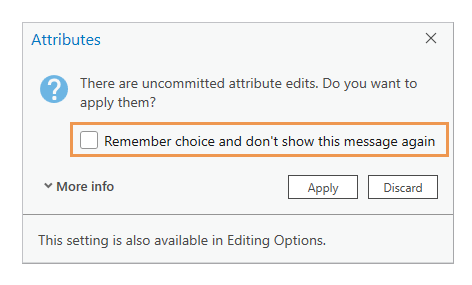
如果关闭 自动应用 并且在字段包含未提交的编辑内容时更改选择,则 属性 对话框要求应用或取消编辑内容。 可以将其配置为始终显示或从不显示,并静默应用或放弃未提交的编辑内容。
要配置 属性 对话框选项,请完成以下步骤:
在功能区 编辑 选项卡上,单击 管理编辑内容 组中的 选项 对话框启动器
。随即显示 选项 对话框。
在 选项 对话框中,单击 编辑 侧选项卡,然后展开 常规 。
在 未提交属性编辑内容 部分中,选择以下设置之一:
始终提示 - 始终显示警告对话框并要求应用或放弃未提交的属性编辑内容。
应用 - 关闭警告对话框并在选择更改时自动应用未提交的属性编辑内容。
放弃 - 关闭警告对话框并在选择更改时自动放弃未提交的属性编辑内容。
单击 确定 。
保存您的设置并关闭对话框。
注:
要在对话框中关闭此选项,请选中 记住选择,不再显示此消息 复选框。
显示子类型更改的对话框
当子类型值的属性字段发生更改时,将显示子类型更改的对话框。 对话框要求您单击 是 以将要素的默认属性更改为由新子类型定义的属性。 没有与之相关联的默认值的字段将保持不变。
要显示已更改子类型值的 更改子类型 对话框,或关闭此选项,请完成以下步骤:
在功能区 编辑 选项卡上,单击 管理编辑内容 组中的 选项 对话框启动器
。随即显示 选项 对话框。
在 选项 对话框中,单击 编辑 侧选项卡,然后展开 常规 。
选中 子类型更改警告 复选框。
要关闭此选项,请取消选中此设置。
注:
关闭此选项后,将自动应用由新子类型值定义的默认值,并且没有与其相关联的默认值的字段保持不变。
或者,选中 在子类型更改时初始化默认值 复选框,由此在单击 是 以将要素的默认属性更改为由新子类型定义的属性时,将重新初始化默认值。
单击 确定 。
保存您的设置并关闭对话框。