配置地图拓扑选项
通过拓扑选项,可以自定义拓扑图的样式和外观,并设定集群容差的计算方式。 拓扑选项在 编辑器设置 对话框中可用。
要了解有关地图拓扑的详细信息,请参阅 地图拓扑 。
更改显示样式
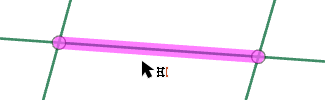
显示样式决定了在启用拓扑编辑且拓扑编辑工具处于活动状态时,拓扑图中元素的显示和高亮效果。
要更改显示样式,请完成以下步骤:
在 编辑 功能区选项卡上的 管理编辑内容 组中,单击 设置
 。
。随即出现 编辑器设置 对话框。
单击 拓扑 侧选项卡,然后展开 显示 。
在 样式 部分中,选择以下显示样式之一。
所有元素

拓扑节点和边始终会被高亮显示。

选择元素

节点始终可见,而边仅在鼠标悬停附近时高亮。
要恢复所有默认设置,请单击 重置页面 。
单击 确定 。
更改拓扑图的颜色和比例
外观设置允许您调整拓扑图的颜色和缩放比例。
要更改外观设置,请完成以下步骤:
在 编辑 功能区选项卡上的 管理编辑内容 组中,单击 设置
。随即出现 编辑器设置 对话框。
单击 拓扑 侧选项卡,然后展开 显示 。
在 外观 部分,可以进行以下自定义操作:
颜色
更改高亮显示的拓扑图的颜色。 单击下拉箭头,然后选择一种颜色。
缩放
调整拓扑图符号系统的比例。 可以通过拖动滑块或单击下拉箭头选择预设值。
要恢复所有默认设置,请单击 重置页面 。
单击 确定 。
更改集群容差
集群容差指的是要素折点之间的距离,在该距离范围内,边和节点会被约束为重合并共享同一位置。 默认情况下,系统会根据数据自动计算最小容差值。 这是推荐设置。
注意:
增大集群容差可能会降低拓扑编辑的空间精度,导致更多要素被吸附为重合,同时可能折叠要素或使要素发生变形。
要修改集群容差,请按以下步骤操作:
在 编辑 功能区选项卡上的 管理编辑内容 组中,单击 设置
。随即出现 编辑器设置 对话框。
单击 拓扑 侧选项卡,然后展开 地图拓扑 。
在 集群容差 部分中,选择以下设置之一:
自动计算容差
基于数据自动计算集群容差。 这是推荐设置。
使用我的容差
输入数值并选择单位。
要恢复所有默认设置,请单击 重置页面 。
单击 确定 。