配置编辑工具条
当特定编辑工具或构造工具处于活动状态时,将显示编辑工具条。 其中包含该活动工具相关的常用于完成工作流的工具和命令。 您可以采用非图形方式配置其大小和位置,也可以使用屏幕上叠加。
配置工具条
单击功能区上的 编辑 选项卡。 在 管理编辑内容 组中,单击 设置
 。
。随即出现编辑器设置对话框。
在 编辑器设置 对话框上,单击 用户界面 选项卡,然后展开 工具条 。
选中 在地图上显示编辑工具条 复选框。 此设置会在您执行编辑期间将工具条显示在活动地图上。
要隐藏工具条,请取消选中此设置。
注:
如果活动的编辑工具使用编辑工具条,则当您右键单击活动地图时,可通过快捷菜单上方的微型工具条访问相关的工具和命令。
在 位置 部分中,选择以下工具条位置之一。
左侧
垂直位于左侧。
底部
水平位于底部。
右侧
垂直位于右侧。
在 大小 部分中,选择以下显示尺寸之一。
较小值
24 x 24 像素
中值
32 x 32 像素
较大值
48 x 48 像素
要在将鼠标悬停在按钮上方时放大工具条的一部分,请选中 放大工具条 。
取消选中此设置可禁用放大指针。
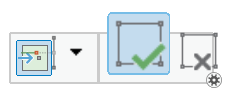
单击 确定 。
配置屏幕上工具条
要显示编辑工具条,请显示 创建要素 窗格,然后单击要素模板构造工具。
或者,显示 修改要素 窗格,单击 折点
 ,然后选择一个折线或面要素。
在该工具条上,单击 配置工具反馈选项
。要取消此命令并关闭叠加,请单击地图上的任意位置。
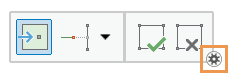
屏幕上叠加将显示在地图中。
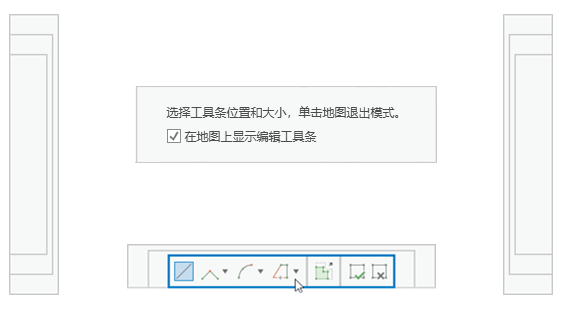
要隐藏工具条,请取消选中 在地图上显示编辑工具条 复选框。
要显示工具条,请在“编辑器设置”对话框上配置工具条。
注:
如果微型工具条关联的编辑工具处于活动状态,则当您右键单击地图时,始终可以在快捷菜单上方访问该工具条。
将鼠标悬停在预览框上以预览大小和位置。
当预览框显示您要使用的大小和位置时,单击预览。
工具条随即更新,屏幕上叠加将消失。