约束偏转角
偏转命令可以约束活动草绘线段相对于草绘的上一条线段或现有要素的水平角度和仰俯。 如果您正在创建线或面要素并在活动地图或场景上单击鼠标右键,则可以使用这些命令。
约束新线段时,请考虑以下事项:
按顺时针方向测量为正值。 按逆时针方向测量为负值。
仰俯 参数仅适用于包含 z 值的 点、线和面要素 。
按 Esc 键可取消约束。
将线段约束至之前的线段
偏转 命令  可以约束从草绘的上一条线段测量的活动草绘线段的水平角度和仰俯。
在 创建要素 窗格中单击用于创建线或面要素的要素模板。
单击活动地图并至少创建一条线段。
或者,右键单击地图,单击 绝对 X,Y,Z
 ,然后提供坐标位置。
单击右键,然后单击 偏转
,或按 F 键。将弹出 偏转 对话框。
选择单位格式,输入新线段的水平角度和仰俯值,然后按 Enter 键。
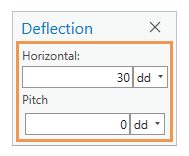
继续草绘要素,或者单击 完成
 或在完成后按 F2 键。
将线段约束至现有要素
线段偏转 命令  可以约束活动草绘线段相对于活动地图中右键单击的现有要素线段的水平角度和仰俯。
在 创建要素 窗格中单击用于创建线或面要素的要素模板。
单击活动地图并至少创建一个折点。
或者,右键单击地图,单击 绝对 X,Y,Z
,然后提供坐标位置。右键单击现有要素上的线段,然后单击 线段偏转
,或按 F7 键。将出现 线段偏转 对话框。
按 Enter 键可将新线段约束至现有线段。
要覆盖约束,请输入新线段的水平角度和仰俯值,然后按 Enter 键。
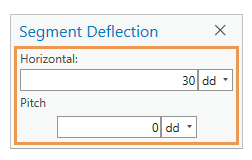
继续草绘要素,或者单击 完成
或在完成后按 F2 键。