启用控制点或更改符号系统选项
通过用于控制点的应用程序选项,您可以启用或禁用控制点,并自定义控制点与草图几何的显示方式。 这些选项位于 选项 对话框的 编辑 侧选项卡中。
要启用控制点或更改控制点的外观,请完成以下步骤:
单击功能区的 编辑 选项卡。 在 管理编辑内容 组中,单击 编辑选项 对话框启动器
 。
。或者,单击功能区的 工程 选项卡,然后在侧面选项卡列表中单击 选项 。
随即显示 选项 对话框。
单击 编辑 侧选项卡并展开 符号系统 > 控制点 。
选中或取消选中 启用控制点 复选框。
选中
启用控制点
未选中
使用草图几何隐藏控制点并禁用控制点命令。
为选定或未选定状态选择控制点符号,并自定义设置。
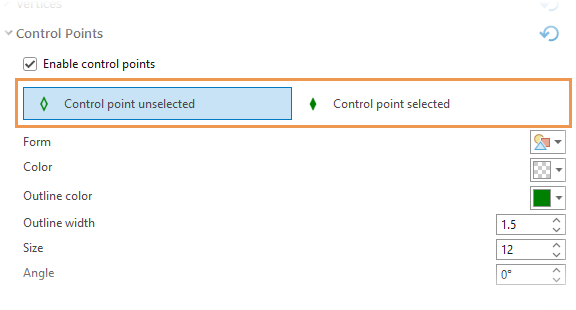
形状
单击下拉箭头,然后选择一个符号。
颜色
单击下拉箭头,然后选择一种颜色。
轮廓颜色
单击下拉箭头,然后选择一种轮廓颜色。
轮廓宽度
单击文本框,然后输入一个宽度值或单击控制箭头。
大小
单击文本框,然后输入点大小或单击控制箭头。
角度
单击文本框,然后输入一个角度值或单击控制箭头。
要将所有控制点符号系统选项重置为默认值,请单击 重置为默认值
 。
。单击 确定 。
设置将保存,对话框将关闭。