使用表模板
您可以在 创建要素 和 属性 窗格中直接使用表模板,也可以将它们添加到现有要素模板中,以便在创建要素时自动将行插入到相关表中。
使用“创建要素”窗格
可以使用 创建要素 窗格中的表模板直接将一行或多行插入目标表中,并忽略该表参与的任何关系。 可以覆盖"活动模板"视图中设置的行数。
要直接使用表模板,请完成以下步骤:
在 编辑 功能区选项卡中,单击 创建
 。
。创建要素 窗格随即出现。
单击表模板。
提示:
表模板随即出现,并带有名称和表模板图标
 。
。单击 活动模板 按钮
 。
。“活动模板”视图随即出现。
指定行数。
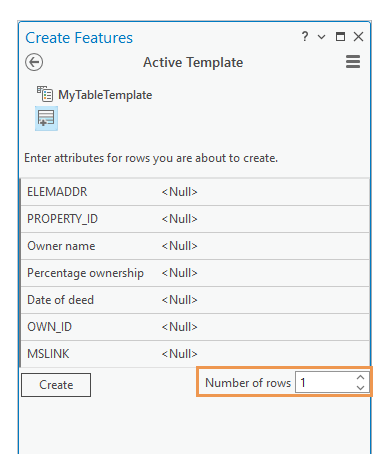
单击 创建 。
使用“属性”窗格
使用 属性 窗格中的 插入行 命令  可将选定要素的一行或多行插入表中。 可以在活动地图中选择要素或者在打开的表中选择一行。
在 编辑 功能区选项卡上,单击 选择 组中的 属性 命令
 。
。随即出现 属性 窗格。
单击 属性 窗格中的 选择 选项卡。
单击 选择 工具
 并选择要素。
或者,右键单击 内容 窗格中的表,单击 打开
 ,然后选择表中的一行。
所选要素将显示在窗格选择树视图中。
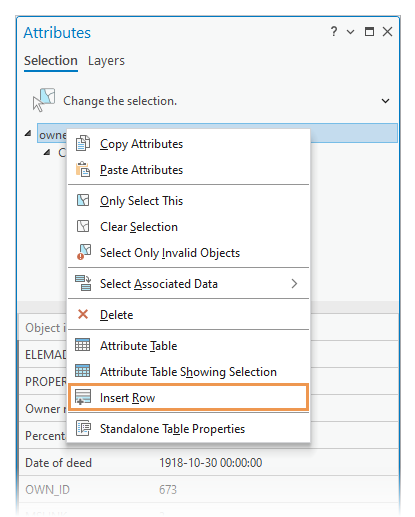
在窗格的选择视图中展开选择,右键单击表名称,然后单击 插入行
。
插入行 对话框随即出现。
选择一个表模板并指定行数。
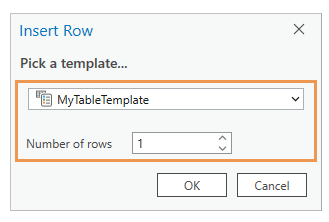
单击 确定 。
向要素模板添加表模板
将表模板添加到现有要素模板,以便在创建要素时自动将行插入相关表中。 要素模板必须创建相应要素,这些要素将作为源参与 关系类 。
要素模板中嵌入的表模板可以简化工作流,否则,每次创建要素时,都需要使用 属性 窗格 将要素添加至关系 的附加步骤。
可以设置默认源主键值或者设置模板以提示输入源主键值。 当使用模板创建要素时,可将指定行数插入目标表中,并在外键字段中添加关联值。
提示:
要查看工程中关系类的主键和外键,请右键单击 目录 窗格中的关系类,然后单击 属性 。 可在 常规 侧选项卡上找到关系信息。
要添加表模板或者查看当前嵌入要素模板中的表模板,请完成以下步骤:
在 编辑 功能区选项卡中,单击 创建
。创建要素 窗格随即出现。
单击要素模板,该要素模板将创建相应要素,这些要素将作为源参与活动地图中的关系类。
右键单击模板,然后单击 属性
 。
。此命令也在 管理模板 窗格中可用。
将出现 模板属性 对话框。
单击 关系 侧选项卡。
仅当要素模板用于创建相应要素,这些要素将作为源参与关系类时,此选项卡才可用。
相关表和嵌入表模板的名称将显示在此视图的顶部。
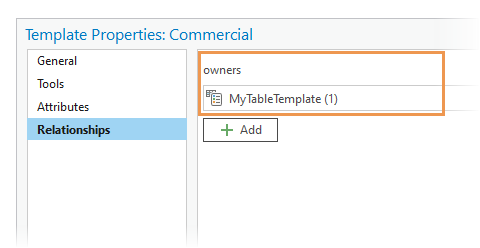
要添加现有表并指定默认行数,请单击 添加
 。
。单击 确定 或 取消 。