查看源数据可编辑性
编辑状态 对话框  显示工程中的地图、图层和相关数据的权限、警告以及版本状态。 可在功能区 编辑 选项卡的 管理编辑内容 组中访问该对话框。
在侧选项卡中单击地图或场景时,将在状态窗口中显示有关其工作空间和图层的信息。 在状态窗口中,工作空间和图层按类型基于可编辑性和警告进行分组。 展开类别及其内容可查看详细信息。
在状态窗口中查看信息时,请注意以下事项:
可以将光标悬停在工作空间上以在弹出窗口中显示其名称、路径和版本。
要打开有关错误或警告的帮助,单击其 帮助 按钮
 。
。要在状态窗口中过滤特定数据源或图层的信息,在 搜索 框
 中输入其部分名称,然后按 Enter 键。
有关管理引用可编辑源数据的图层可编辑性的步骤,请参阅 在地图中启用或禁用图层可编辑性 。
要查看地图或场景中的源数据的编辑状态,请完成以下步骤:
单击功能区 编辑 选项卡,然后单击 管理编辑内容 组中的 状态
。编辑状态 对话框随即出现。
单击侧选项卡中的地图或场景。
将显示以下类别: 不可编辑
 、 可编辑(含警告)
  以及 可编辑
  。
。展开类别及其内容可查看工作空间或图层的编辑状态。
将光标悬停在工作空间上可在弹出窗口中显示其名称、路径和版本。
要打开错误或警告的帮助,单击其 帮助 按钮
。例如,单击警告 此图层正在进行动态投影 的 帮助 按钮
时,将打开以下主题: 消息:图层正在进行动态投影 。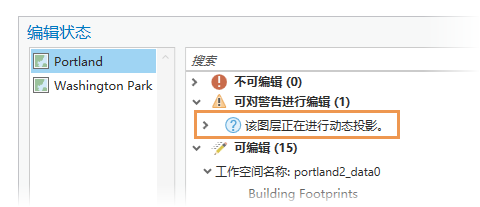
要过滤特定工作空间或图层列表,在 搜索 框
中输入其部分名称,然后按 Enter 键。要清除过滤器,请单击 删除
 或按 Backspace 键。
要恢复最近的搜索,请单击搜索下拉箭头。 在关闭工程或者清除历史记录之前,搜索历史记录将一直可用。
单击 关闭 。
该对话框随即关闭。