在 ArcGIS Pro 中打开 PDF
PDF 可在不同的平台上实现一致的查看和打印效果。 此文件格式常用于在 Web 上分发文档,并且此格式现在属于文档交换的 ISO 官方标准。 ArcGIS Pro 支持已地理配准 PDF 文档的 ISO 标准。
- 此视频是使用 ArcGIS Pro 3.3 创建的。
将 PDF 添加到地图
PDF 可以在文件中保留地图的地理配准信息、注记、标注和要素属性数据。 PDF 文件的各个页面可以在 ArcGIS Pro 中打开、可视化和地理配准。
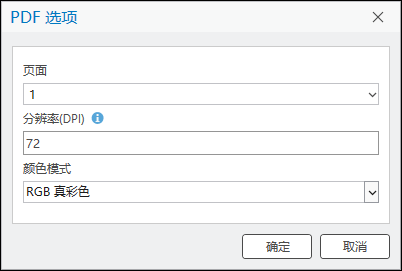
打开 PDF 文档时可以使用以下选项。
|
属性 |
描述 |
|---|---|
|
页面 |
列出了 PDF 文件中的页数,通过选项可以选择特定页面并将其添加到地图中。 |
|
分辨率 (DPI) |
选择显示分辨率,可以选择输入大于 0 的分辨率 (DPI) 值以进行精确控制,也可以将其留空以根据文档内容自动选择最佳值(如果适用)。 |
|
颜色模式 |
RGB 真彩色 - 使用 RGB 颜色。 这是默认设置。 RGBA 真彩色 - 带有 alpha(透明度)通道的 RGB。 选择此选项可添加具有透明度的 PDF。 |
将 PDF 添加到地图或场景
可以使用以下任意方法将 PDF 添加到地图或场景。
拖动到地图或场景
从您的文件系统或 目录 窗格或视图中列出的文件夹连接中,将 PDF 文件拖动到地图或场景中。
使用浏览添加 PDF
使用 添加数据 对话框浏览并添加 PDF。
在 地图 选项卡的 图层 组中,单击 添加数据 下拉列表
 ,然后单击 浏览 。
在 添加数据 对话框中,浏览到正确的目录,然后单击文件名。
单击 确定 。
PDF 图层将显示在地图上并在 内容 窗格中列出。
使用路径添加 PDF
或者,您可以使用路径添加数据。
在 地图 选项卡的 图层 组中,单击 添加数据 下拉列表
,然后单击 从路径 。在 从路径添加数据 对话框中,输入服务 URL、门户项、数据文件或目录路径的路径。
单击 添加 。
PDF 图层将显示在地图上并在 内容 窗格中列出。
从“目录”窗格添加数据
您可以使用以下步骤从目录窗格添加数据:
在 目录 窗格或视图中,右键单击 PDF,然后单击 添加到新地图 、
或 添加到当前地图 、 。PDF 图层将显示在地图上并在 内容 窗格中列出。
注:
支持云存储中的 PDF 文件。