分割事件
 需具备位置参考许可方可使用。
您可以使用分割事件工具  将一个线事件分割为两个相邻的事件。 单击要进行分割的位置后,可以编辑事件的属性。 运行该工具后,将停用输入事件,生成的分割事件会接收新事件 ID。
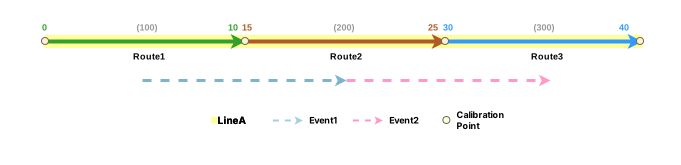
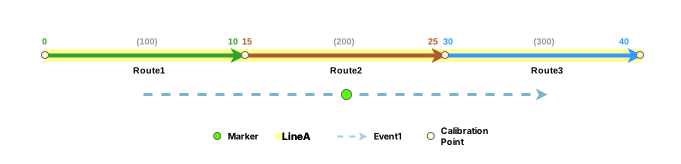
以下工作流中的示例演示了如何使用分割事件工具 在 Route2 上的测量值 20 处分割跨越事件。
以下示意图显示了路径和事件:
下表提供了有关分割之前的事件的详细信息:
|
事件 |
始于路径 ID |
止于路径 ID |
起始日期 |
结束日期 |
测量始于 |
测量止于 |
位置错误 |
DOT Class |
|---|---|---|---|---|---|---|---|---|
|
Event1 |
Route1 |
Route3 |
1/1/2000 |
<空> |
5 |
35 |
无错误 |
类 3 |
在 ArcGIS Pro 中打开地图并缩放到要分割线事件的位置。
在位置参考选项卡上的事件组中,单击分割
。分割事件窗格随即显示。
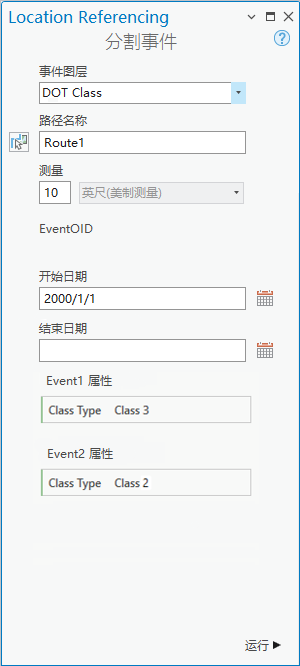
从事件图层下拉列表中,选择包含要分割事件的事件图层。
要素服务中的所有线事件图层都显示在事件图层下拉列表中。 Event1 Attributes 和 Event2 Attributes 选项和值会在事件图层更改时更新。
通过单击从地图中选择路径按钮
 ,然后在地图上单击要分割线事件的路径上的测量值位置来选择路径。
在分割事件窗格中填充路径名称和测量选项。
该事件会在该点的任一侧分割为两个事件。 或者,您可以在文本框中提供测量值。
所选事件的事件对象 ID 将显示在 EventOID 区域中。
注:
如果显示了有关获取锁或协调的消息,则说明已启用冲突预防。
单击开始日期和结束日期日历,然后选择要分割的事件的开始日期和结束日期。
事件的开始日期默认值为当前日期,结束日期默认值为空。
根据需要编辑 Event1 Attributes 和 Event2 Attributes 值。
单击运行以使用提供的值将事件记录分割为两个事件。
保存分割事件后,将显示一条确认消息。
 后,可以将鼠标悬停在路径上以查看路径以及指针位置处的测量值。
下表提供了有关应用分割之后的事件的详细信息。 在示例应用场景中,Event1 始于 Route1 上的测量值 5,止于 Route2 上的测量值 20,Event2 始于 Route2 上的测量值 20,止于 Route3 上的测量值 35。
|
事件 |
始于路径 ID |
止于路径 ID |
起始日期 |
结束日期 |
测量始于 |
测量止于 |
位置错误 |
DOT Class |
|---|---|---|---|---|---|---|---|---|
|
Event1 |
Route1 |
Route2 |
1/1/2000 |
<空> |
5 |
20 |
无错误 |
类 3 |
|
Event2 |
Route2 |
Route3 |
1/1/2000 |
<空> |
20 |
35 |
无错误 |
类 2 |
以下示意图显示了分割后的路径和关联事件: