合并事件
 需具备位置参考许可方可使用。
ArcGIS Roads and Highways 支持合并属于同一 LRS 事件要素类的两个或多个相邻线性事件以缩减 LRS 中的分段。
可以使用合并事件工具  将多个相邻事件合并为一个目标事件。 所有输入事件均随合并事件的开始日期停用。
默认情况下,已合并事件将从数字化方向上的第一个输入事件获取其开始测量值,并从数字化方向上的最后一个输入事件获取其结束测量值。 可以在提交合并之前编辑已合并图层的属性。
事件合并方案
以下示例演示了如何将多个事件合并为单一输出事件。
在合并之前
下图显示了在合并之前路径中的三个线事件:
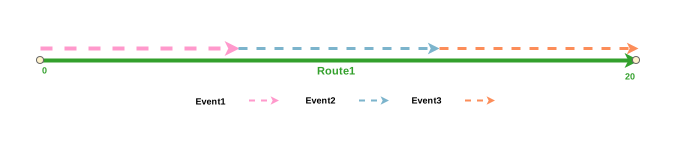
下表详细介绍了合并之前的事件:
|
事件 ID |
起始日期 |
结束日期 |
路径 ID |
测量始于 |
测量止于 |
|---|---|---|---|---|---|
|
Event1 |
1/1/2000 |
<空> |
Route1 |
0 |
6 |
|
Event2 |
1/1/2000 |
<空> |
Route1 |
6 |
13 |
|
Event3 |
1/1/2000 |
<空> |
Route1 |
13 |
20 |
在合并之后
在进行合并后,将仅保留已保留事件 ID (Event1)。 在此示例中,已合并事件的测量值与 Event1 的开始测量值和 Event3 的结束测量值一致。 可以在合并事件窗格中使用已合并事件属性部分为已合并事件指定不同的开始和结束测量值。
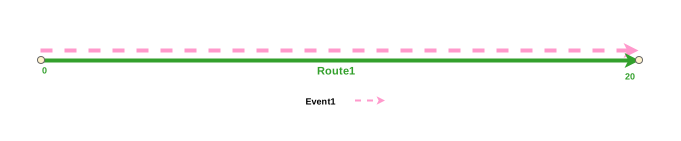
下表详细介绍了合并之后的已合并事件:
|
事件 ID |
起始日期 |
结束日期 |
路径 ID |
测量始于 |
测量止于 |
|---|---|---|---|---|---|
|
Event1 |
1/1/2000 |
<空> |
Route1 |
0 |
20 |
在与引用偏移值合并之前
如果所选事件配置了引用偏移值,则当测量值在合并事件窗格中不变时,会采用这些值。 如果在合并事件窗格中更改了测量值,则将忽略引用偏移值并使用指定测量值。
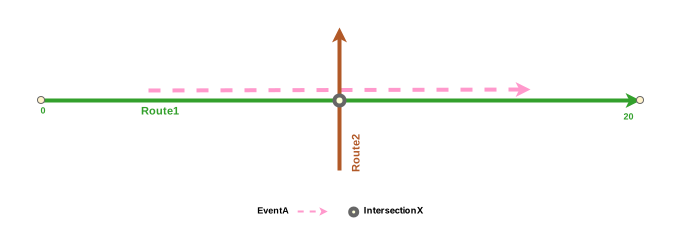
下图显示了编辑之前的路径:
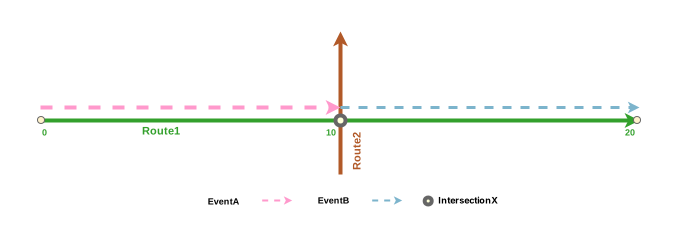
下表详细介绍了编辑之前的事件。 在此情况下,事件配置了引用偏移值,并使用 Intersection 偏移方法作为 FromRefMethod 和 ToRefMethod 值,IntersectionX 设置为 FromRefLocation 和 ToRefLocation 值。
|
事件 ID |
起始日期 |
结束日期 |
路径 ID |
测量始于 |
测量止于 |
FromRefMethod |
FromRefLocation |
FromRefOffset |
ToRefMethod |
ToRefLocation |
ToRefOffset |
|---|---|---|---|---|---|---|---|---|---|---|---|
|
EventA |
1/1/2000 |
<空> |
Route1 |
0 |
10 |
交叉点 |
IntersectionX |
-10 |
交叉点 |
IntersectionX |
0 |
|
EventB |
1/1/2000 |
<空> |
Route1 |
10 |
20 |
交叉点 |
IntersectionX |
0 |
交叉点 |
IntersectionX |
10 |
在与引用偏移值合并之后
在合并 EventA 和 EventB 后,可能出现两种结果,具体取决于是否在合并事件窗格中更改了测量值。
如果使用现有测量值合并了两个事件,则输出事件 (EventA) 采用引用偏移值。
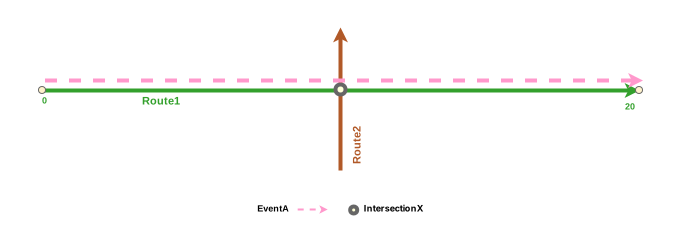
|
事件 ID |
起始日期 |
结束日期 |
路径 ID |
测量始于 |
测量止于 |
FromRefMethod |
FromRefLocation |
FromRefOffset |
ToRefMethod |
ToRefLocation |
ToRefOffset |
|---|---|---|---|---|---|---|---|---|---|---|---|
|
EventA |
1/1/2000 |
<空> |
Route1 |
0 |
20 |
交叉点 |
IntersectionX |
-10 |
交叉点 |
IntersectionX |
10 |
如果在合并事件窗格中将开始测量值更改为 5,结束测量值更改为 15,则将使用指定测量值更新输出事件的开始测量值和结束测量值。
由于 IntersectionX 不再用作参考位置,EventA 测量值现在基于路径测量值,因此 FromRefLocation 和 ToRefLocation 值将更改为 LRS 网络名称,FromRefOffset 和 ToRefOffset 值将替换为指定测量值。
|
事件 ID |
起始日期 |
结束日期 |
路径 ID |
测量始于 |
测量止于 |
FromRefMethod |
FromRefLocation |
FromRefOffset |
ToRefMethod |
ToRefLocation |
ToRefOffset |
|---|---|---|---|---|---|---|---|---|---|---|---|
|
EventA |
1/1/2000 |
<空> |
Route1 |
5 |
15 |
NetworkA |
Route1 |
5 |
NetworkA |
Route1 |
15 |
合并两个或多个事件
要使**“合并事件**窗格合并事件,请完成以下步骤:
在 ArcGIS Pro 中打开地图,然后缩放到要合并事件的位置。
单击位置参考选项卡,然后在事件组中单击合并
。随即显示合并事件窗格。
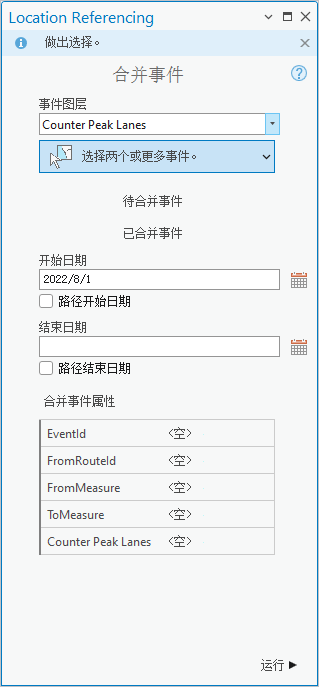
在事件图层下拉列表中,选择包含要合并事件的事件图层。
在下面的示例中,所选的事件图层为设施点类型。
通过在地图中事件周围绘制边界框选择这些事件。
提示:
可以在地图中使用任意选择工具选择事件。 还可以在合并事件窗格处于活动状态时选择事件图层属性表中的行,以填充要合并的事件表。
在任一情况下,事件必须属于在事件图层下拉菜单中指定的同一事件图层,才能填充要合并的事件表。
所选事件的对象 ID 将按照路线校准的顺序填充到要合并的事件表中。
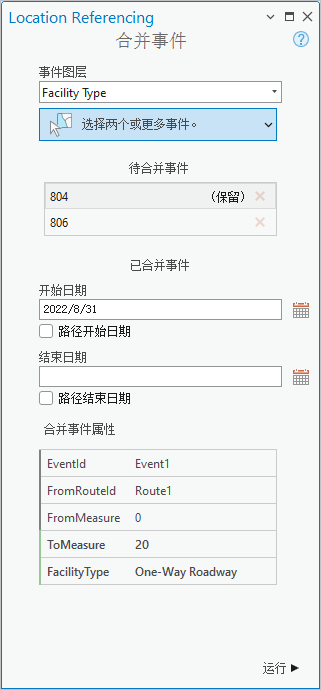
(可选)更改开始日期和结束日期文本框中的日期。
默认开始日期即当前日期。
或者,编辑已合并事件属性部分中的属性。
事件 ID 和路径 ID 等 LRS 字段无法编辑。
注:
为合并事件属性部分中的任意字段配置时,支持编码值、范围属性域、子类型和属性规则。
单击运行合并事件。
在合并事件后,窗格顶部将显示一条确认消息。
在启用冲突预防的情况下进行编辑
在以下情况下,可以在获取锁后合并两个或多个相邻事件:
在任何版本的要素服务中,对于将定位事件的路径,任何人都没有事件图层上的锁。
您会拥有当前正在使用的事件图层上的事件锁。
您将拥有当前版本中事件所在的路径上的锁。
您将拥有当前正在使用的同一版本中另一个网络并发路径上的锁。
如果不同版本中的不同用户获取了相同路径上其他事件的锁,则您可以编辑事件图层。
在以下情况下,可以合并两个或多个相邻事件:
另一个用户锁定了事件所在的路径的事件图层。
您在其他版本中锁定了事件所在的路径的事件图层。
另一个用户锁定了事件所在的路径。
您在其他版本中锁定了事件所在的路径。
您在另一个版本中或另一个用户在其他版本中锁定了另一个网络上的并发路径。