配置步骤视图
视图是在 ArcGIS Pro 中显示地理数据的窗口。视图显示地图、场景和布局。
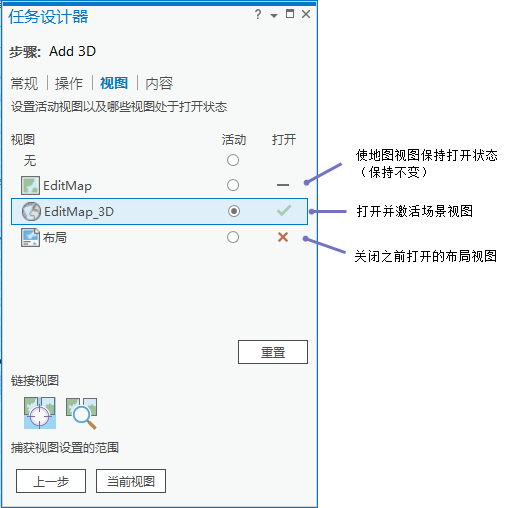
可在 任务设计器 窗格的 视图 选项卡上对任务步骤进行配置,以打开、激活和关闭视图。要使用 视图 选项卡,必须在 任务 窗格中选择该步骤。要在 内容 选项卡上操作地图内容,必须打开并激活视图。
此步骤只能访问作为当前工程一部分的视图。一个步骤可打开并激活一个视图、关闭先前打开的视图,或将视图状态保持为与上一步相同。
链接视图
步骤还可以启用视图链接。启用视图链接后,该步骤中所有打开的视图都会自动链接到活动视图。视图链接允许您并排同步和查看空间内容。例如,通过链接相同内容的 2D 和 3D 视图,您可以同时导航和并排使用这两个视图。要启用视图链接,请在 任务设计器 窗格的 视图 选项卡中打开或关闭 中心视图  和 中心和比例视图
  按钮。
按钮。
设置打开的活动视图
要为步骤配置视图,请执行以下操作:
创建或记录 新步骤。
在步骤已选定且 任务设计器 窗格已打开时,单击 视图 选项卡。
选择要为步骤激活的视图。
活动视图将始终被切换为打开
 。
。如果适用,可选择将在步骤运行时关闭的视图。
在 打开 下,单击以将图标切换为 关闭视图
 。
。如果适用,使所有剩余视图的状态保持不变。
在 打开 下,单击以将图标切换为 不执行任何操作
 。
。单击 当前视图 以匹配已打开工程的当前视图状态,而非切换各工程视图的状态。同样,单击 上一步 以与上一步的视图设置相匹配。
单击 重置 以将 无 设置为活动视图,并将所有可用视图的状态切换为 不执行任何操作
。要将打开视图链接到活动视图,请打开或关闭 中心视图
或 中心和比例视图 按钮。