设计任务项
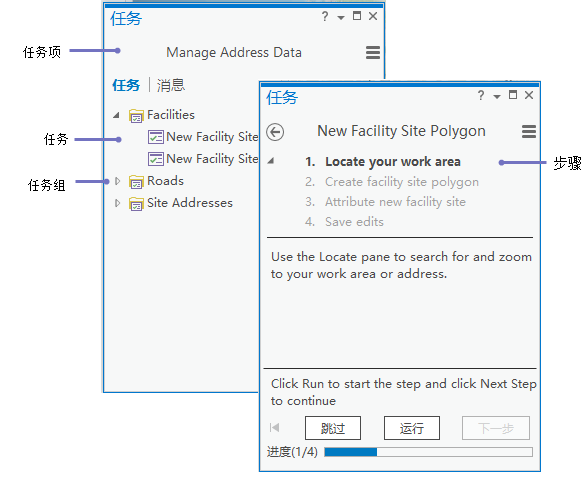
任务项具有以下组成部分:
任务项包含一个或多个任务。
任务组(可选)可用于组织相关任务。
任务包含一组连续的步骤。
任务步骤执行操作。
任务在任务项中创建,步骤在任务中创建。 相关的任务集合可以被分组为任务组。
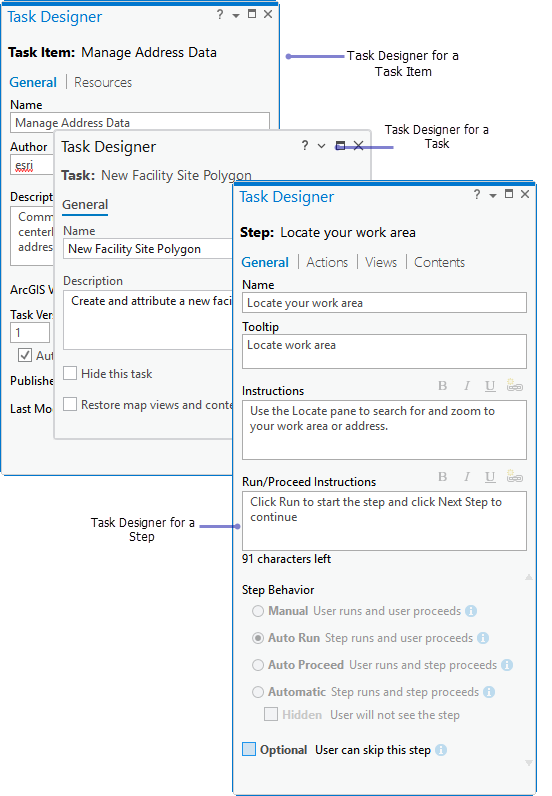
任务项、任务组、任务和任务步骤均使用任务设计器窗格创建和设计。 任务设计器窗格根据任务窗格中选择的组成部分显示不同参数,例如任务项、任务或步骤。
设计注意事项
在设计任务项时,需要考虑几个因素。 谁是您的受众以及任务的使用方式等因素会影响任务的设计以及步骤将执行哪些操作。 创作优良的任务可以减少鼠标点击量并提高效率。 例如,有些步骤可以自动为任务用户运行命令,比如缩放和平移地图显示。
任务项将如何使用?
任务项包含一组相关任务,其使用方式如下:
为业务流程提供最佳实践工作流。
在组织内实施正确的工作流。
提供高效且可重复的工作流。
引导用户完成一系列交互式步骤的教程。
考虑您设计的任务项是包含教程还是组织内可重复的工作流。
您的任务是如何组织的?
您需要多少任务项和任务? 每个任务项包含哪些任务? 相关任务是否需要在任务项中分组? 例如,在设计管理地址数据的任务时,涉及设施点创建的任务会被分组。
有哪些步骤行为?
任务步骤可以由用户手动执行,也可以自动执行。 任务步骤也可以隐藏或可选。
考虑任务如何在步骤之间流转。 步骤是自动开始,还是需要用户单击运行才能开始? 任务步骤是否需要用户输入才能进入下一步?
例如,步骤可以加载按矩形选择工具,但用户需要创建所选区域并单击下一步才能进入下一步。
考虑使用步骤行为来减少鼠标点击量并提高工作流效率。
例如,在运行嵌入式地理处理工具时,步骤行为可以设置为自动继续。 任务用户提供工具参数并单击运行以执行该步骤,这样就会在工具执行完成后自动进入下一步。
您的任务需要隐藏步骤吗? 这些是自动步骤,能够快速执行并在后台执行必要的操作,无需用户输入。
例如,可以使用自动步骤来更改图层选择,或在地图中进行缩放和平移。
有些任务步骤是可选的吗? 例如,在地图中搜索工作区域可能是可选步骤。
任务项验证
验证任务项以确保其编写正确。 打开任务项后,将自动对其进行验证,并在任务窗格中的消息选项卡下列出错误。 任务步骤引用无法访问的工程项目(例如,任务步骤引用已经从活动视图移除的图层)时会出现任务验证错误。
在创作任务项时,任务项会自动验证错误和最佳实践。 当任务设计器窗格打开时,所有错误和警告都会显示在消息选项卡下。 警告是对最佳实践设计的建议,例如缺少任务步骤和任务名称重复警告。
要解决任务错误,首先确保无法访问的项目是工程的一部分。 选择消息选项卡下列出的错误并单击详情介绍。 在任务设计器窗格的资源选项卡上,将损坏的任务资源设置为引用正确的工程项目。
解决现有任务错误后,请单击任务窗格中消息下方的验证  以确认没有更多错误或检查是否存在任何其他错误。