配置步骤以创建新版本
当将版本化数据集添加到地图中时,版本化选项卡将变为可用。 版本化选项卡上的命令(如新建版本  和更改版本
和更改版本  )可以配置为任务步骤上的命令操作。 某些版本化命令在嵌入到任务窗格中时,可以具有预设参数。
例如,当新建版本命令嵌入到某个步骤的任务窗格中时,它有一个版本名称的预设参数。 如果预设版本名称设置为 GIS-,则在步骤运行命令时,版本名称将以 GIS- 开头。 用户可以删除预设名称或输入其他字符。 在步骤说明中,您可以告知用户接受预设版本名称且不要更改它。
完成以下步骤,以配置一个任务步骤,使其创建并切换到一个具有预定义版本名称的新版本:
打开任务设计器窗格,选择任务步骤,然后单击操作选项卡。
单击命令操作栏上的记录按钮
 ,然后单击版本化选项卡上的新建版本命令 。
新建版本命令将添加为该步骤的命令。 如有必要,关闭单击命令时自动打开的新建版本对话框。
单击命令操作栏上的编辑按钮
 ,以显示为该步骤加载的命令的属性。
在任务设计器窗格的命令/地理处理窗格中,选中嵌入框,以便在该步骤运行时,新建版本命令将嵌入到任务窗格中。
在预设参数下,为嵌入的新建版本命令输入名称和描述。
当步骤运行时,版本名称和描述将自动填充为预设值。 步骤说明可以告知用户保留默认名称或将预设名称保留为前缀。
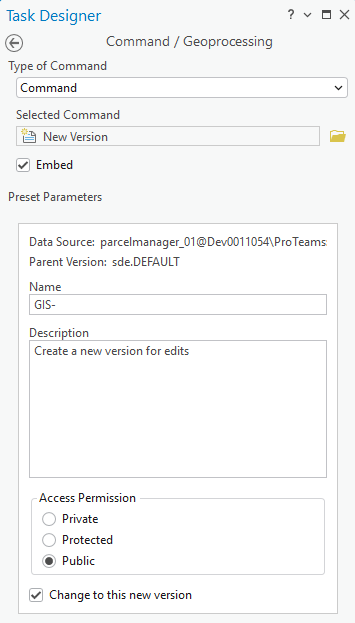
选择版本的访问权限类型,然后选择切换到此新版本以创建并自动切换到新版本。
当步骤运行时,它将自动创建并切换到新版本。
单击完成以关闭命令/地理处理窗格,并继续配置任务。
后续步骤可以运行协调、提交和更改为默认命令。
保存项目以保存步骤配置。
配置一个步骤以过滤和更改版本
更改版本命令 也可以配置为步骤命令。 与新建版本命令类似,更改版本命令也具有预设参数,这些参数可以在步骤运行命令时进行预填充。
将更改版本命令添加到任务步骤时,请按照上述步骤填充按名称过滤和按所有者过滤的预设参数。
例如,当步骤运行时,如果为按名称过滤设置了预设值 GIS,嵌入式更改版本命令将仅在版本列表中显示包含 GIS 的版本名称。