管理作业属性
 需要 Workflow Manager 许可。
可以在 ArcGIS Pro 的工作流窗格中查看和管理作业属性。 要管理作业属性,您必须被分配到作业的当前步骤或者是作业的所有者。
注:
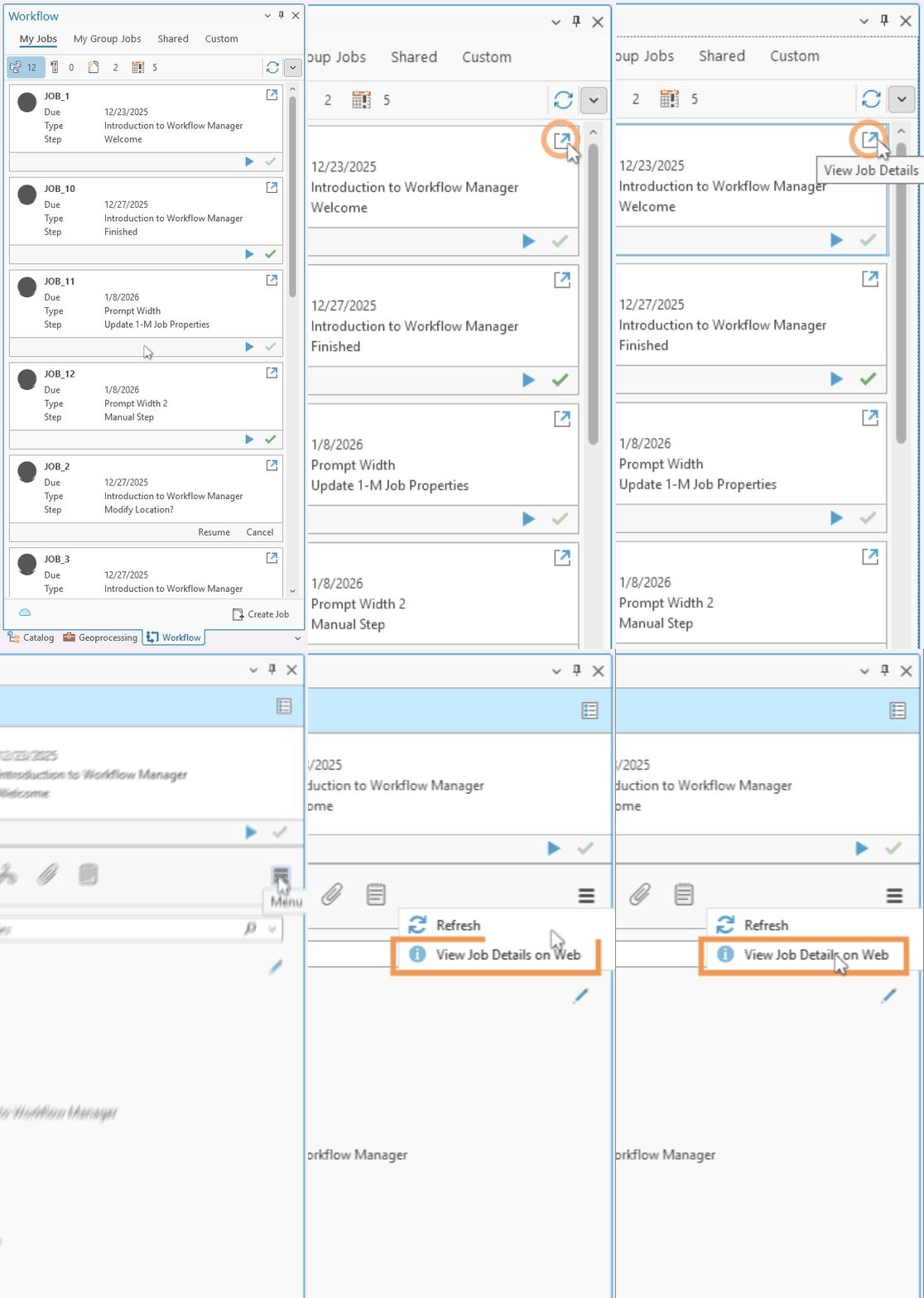
您也可以在 ArcGIS Workflow Manager web 应用程序中查看和管理作业属性,方法是单击作业的查看作业详细信息  ,然后单击菜单
  和在 Web 上查看作业详细信息。
下表描述了您可以在工作流窗格中查看和管理的作业属性:
| 作业属性类型 | 查看 | 管理 |
|---|---|---|
| 一对一作业属性 |  |
|
| 一对多作业属性 | |
|
| 一对一要素图层属性 | |
|
| 一对多要素图层属性 | |
|
| Survey123 属性 | |
|
按照以下步骤编辑作业属性:
在工作流窗格中,针对包含要编辑的属性的作业单击查看作业详细信息
。作业的属性将显示在工作流窗格中。
注:
如果您没有足够的权限,则工作流窗格中不会显示查看作业详细信息
。提示:
如果您拥有足够的权限并且您在作业的可分配用户列表中列出,则分配给自己
 将显示在工作流窗格的分配部分中,并且允许您将作业分配给自己。
单击编辑作业详细信息
 。
。注:
如果您没有足够的权限,则工作流窗格中不会显示编辑作业详细信息
。根据需要更新作业属性。
注:
未配置为可编辑的作业属性将无法更新。
单击保存
 保存更改。
保存更改。已更新的值将显示在工作流窗格中。
注:
如果工作流窗格中的信息已过期,请单击菜单
,然后单击刷新  。
。关闭者属性从 ArcGIS Pro 3.7 开始出现。 如果属性应该显示但未显示,请向您的工作流项目管理员确认使用的工作流项目模式是否是 26.1.0.0 或更高版本。