在栅格计算器中构建表达式
 需具备 Spatial Analyst 许可方可使用。
需具有 Image Analyst 许可才能使用。
在栅格计算器工具中构建表达式时,单击或双击对话框中的各个图层、变量、按钮和工具名称,将有助于避免在输入时可能以其他方式造成的语法错误。
由于在栅格计算器工具中输入的表达式将在 Python 中运行,而且 Python 区分大小写,所以使用大小写正确的工具名称非常重要。 例如,要使用 IsNull 工具,请将其输入为 IsNull,而不是 Isnull 或 isnull。
当在一个序列中使用多个关系或布尔运算符时,表达式需要使用括号。 有关详细信息,请参阅栅格计算器工具帮助中所列出的使用提示。
栅格计算器工具
在栅格计算器工具和直接在 Python 中使用地图代数时,您应注意语法上存在以下差异。
当使用栅格计算器工具时,由于在栅格计算器工具对话框中有指定的输出参数,地图代数表达式不包括输出名称和等号 (=)。
只有在栅格计算器工具对话框中,图层名称才可以直接与运算符一起使用。 在 Python 中进行处理时,图层必须首先转换为栅格对象。
同样,栅格计算器变量仅在工具对话框中才能包含在百分号 (%) 或引号 (") 之内。
栅格计算器工具对话框示例
以下是可在栅格计算器工具中运行的地图代数表达式的若干示例。 在这些表达式中,栅格图层名称被包含在引号内,例如 "dist"。
("pop" > 150) & ("dist" > 10)
("Band4" - "Band3") / Float("Band4" + "Band3")
Con("elev" <= 3000, 1, 0)
Con(IsNull("elev"),0, "elev")
Con(("landuse1" == 1) & ("landuse2" == 5), "landuse1" + "landuse2", 99)
Con(Raster('elev') != 0,'elev')
(Con('elev', 'elev', "", "elev_feet <> 0")) + Raster("tree_height")
Con("inRas" < 45,1, Con(("inRas" >= 45) & ("inRas" < 47),2, Con(("inRas" >= 47)&("inRas" < 49),3, Con("inRas" >= 49,4))))
模型构建器中的示例栅格计算器表达式
在“模型构建器”中使用栅格计算器工具时,唯一的区别是变量可用作输入和图层。 有关 ModelBuilder 中的语法、可用的变量类型以及栅格计算器工具的连接行为的详细信息,请参阅栅格计算器工具帮助。
变量和图层在表达式
下例显示了正在模型中使用的栅格计算器工具的地图代数表达式语法。
在本例中,使用了栅格数据集变量、长整型变量和栅格图层。
请注意,不同变量的语法略有不同:
变量或图层名称
变量类型
语法在表达式中首次出现的方式
Reclass Road
栅格数据集变量
"%Reclass Road%"
Rd weight
长整型变量
%Rd weight%
Reclass Landuse
栅格图层
"Reclass Landuse"
要使输入中添加正确的语法,请完成以下步骤:
请在表达式框中的适合位置放置指针。
双击相应图层。
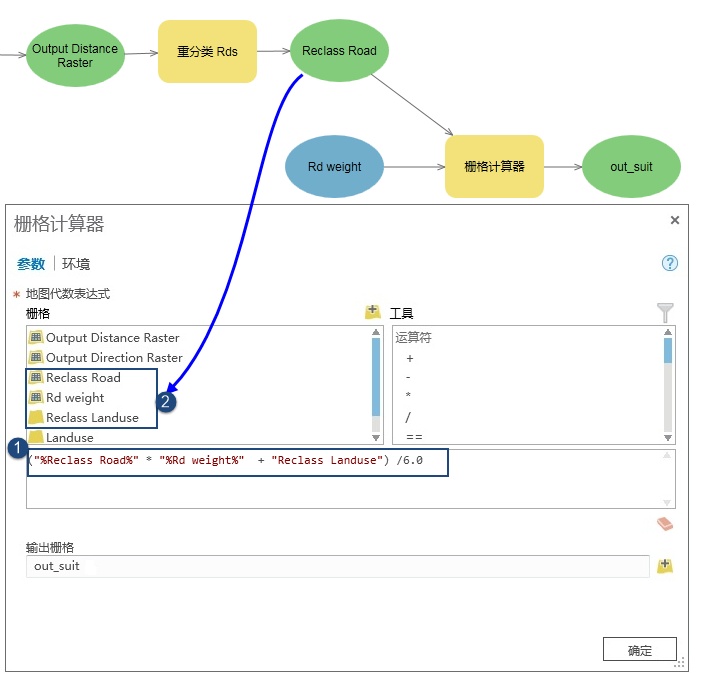
显示了带有使用变量和图层的简单表达式的“栅格计算器”工具。 单击确定关闭栅格计算器工具对话框之后,代表 Reclass Landuse 图层的变量将被作为模型变量添加到模型中。
当栅格计算器工具对话框重新打开时,请注意以下事项:
Reclass Landuse 变量将添加到此列表。
表达式中的语法已从图层语法 ("Reclass Landuse") 更新为变量语法 ("%Reclass Landuse%")。
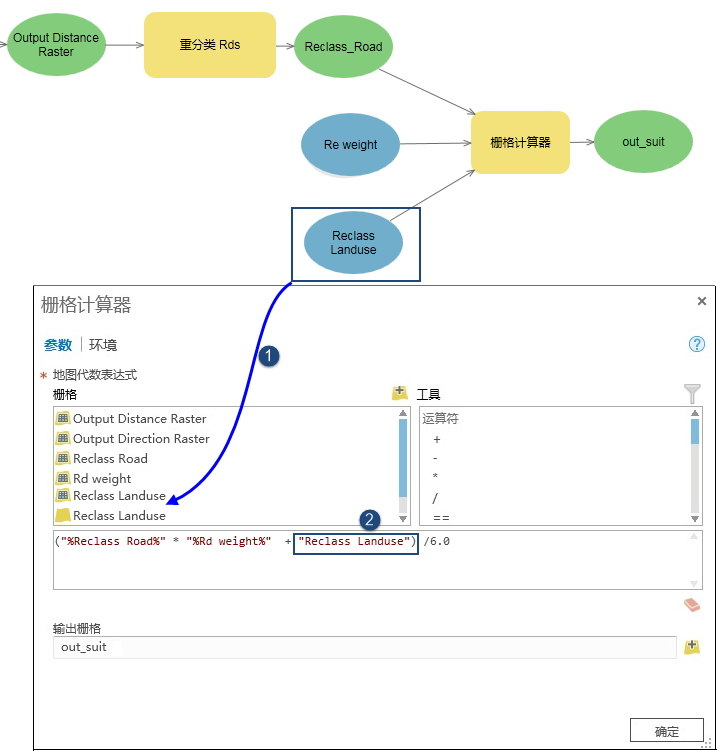
显示了带有使用变量语法的表达式的“栅格计算器”工具的示例。