Beschränken der Entfernung zu einem Segment
Indem Sie im Kontextmenü zum Bearbeiten Entfernung  auswählen, können Sie die Länge eines neuen Liniensegments auf eine angegebene Entfernung festlegen und sperren. Dieser Befehl ist verfügbar, wenn Sie ein Polylinien- oder Polygon-Feature erstellen oder weiterbearbeiten.
Hinweis:
Ist Gelände zu Grid  aktiviert, werden die eingegebenen Entfernungswerte für die resultierende Geometrie skaliert. Wenn Sie COGO-fähige Zwei-Punkt-Linien erstellen, werden die eingegebenen Entfernungswerte mit dem Feature im Attributfeld
 Distance gespeichert.
Weitere Informationen finden Sie unter Aktivieren oder Deaktivieren von "Gelände zu Grid".
Entfernung
Bevor oder nachdem Sie mithilfe der für Ihr Projekt definierten Einheiten eine Richtung angeben, können Sie die Entfernung eines neuen Segments beschränken. Die verschiedenen Einheiten werden in der Dropdown-Liste angezeigt. Zum Entfernen der Beschränkung drücken Sie die Esc-Taste.
Klicken Sie auf der Registerkarte Bearbeiten in der Gruppe Features auf Erstellen
 .
.Der Bereich Features erstellen wird angezeigt.
Klicken Sie auf eine Polylinien- oder Polygon-Feature-Vorlage.
Die Vorlage wird erweitert und die Werkzeuge zum Erstellen von Features werden angezeigt.
Klicken Sie auf Linie
 oder auf Polygon
  .
.Erstellen Sie den ersten Stützpunkt mit einer der folgenden Methoden:
Klicken Sie auf die Karte.
Klicken Sie mit der rechten Maustaste, wählen Sie Absolut X,Y,Z
 aus, oder drücken Sie F6, geben Sie die Werte in das Dialogfeld ein, und drücken Sie die Eingabetaste.
Drücken Sie D oder klicken Sie mit der rechten Maustaste, und klicken Sie auf Entfernung
 .
.Das Dialogfeld Entfernung wird angezeigt.
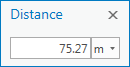
Geben Sie die Entfernungsbeschränkung in dem Format ein, das für die ausgewählten Einheiten das richtige ist, und drücken Sie die Eingabetaste.
Die Entfernung des neuen Segments wird auf den angegebenen Wert beschränkt.
Zum Entfernen der Beschränkung drücken Sie die Esc-Taste.
Erstellen Sie ein Segment mit einer der folgenden Methoden:
Ziehen Sie den Mauszeiger und klicken Sie auf die Karte.
Klicken Sie mit der rechten Maustaste und wählen Sie Richtung
aus.
Um das Feature fertig zu stellen, klicken Sie mit der rechten Maustaste und wählen Sie Fertig stellen
 aus, oder drücken Sie F2
Bildschirmbeschränkungen
Statt ein Dialogfeld zu verwenden, können Sie auch Bildschirmbeschränkungen aktivieren und die Entfernung eines neuen Segments mit den Steuerelementen auf dem Bildschirm beschränken. Sie können die Richtungs- oder Entfernungsbeschränkung so einstellen, dass sie während Sie arbeiten mit dem anfänglichen Fokus angezeigt wird.
Weitere Informationen finden Sie unter Aktivieren oder Deaktivieren von Bildschirmbeschränkungen.
Klicken Sie auf der Registerkarte Bearbeiten in der Gruppe Features auf Erstellen
.Der Bereich Features erstellen wird angezeigt.
Klicken Sie auf eine Polylinien- oder Polygon-Feature-Vorlage.
Die Vorlage wird erweitert und die Werkzeuge zum Erstellen von Features werden angezeigt.
Klicken Sie auf Linie
oder auf Polygon .Erstellen Sie den ersten Stützpunkt mit einer der folgenden Methoden:
Klicken Sie auf die Karte.
Klicken Sie mit der rechten Maustaste, wählen Sie Absolut X,Y,Z
aus, oder drücken Sie F6, geben Sie die Werte in das Dialogfeld ein, und drücken Sie die Eingabetaste.
Klicken Sie in der Statusleiste im unteren Bereich der aktuellen Kartenansicht auf den Befehl Bildschirmbeschränkungen
 , und aktivieren Sie ihn.
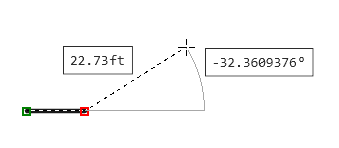
Auf der Karte werden Bildschirm-Steuerelemente angezeigt und aktualisiert, wenn Sie den Mauszeiger ziehen.
Hinweis:
Für Bildschirmbeschränkungen werden die Standardprojekteinheiten verwendet. Diese können Sie im Dialogfeld Optionen ändern. Weitere Informationen erhalten Sie unter Hinzufügen von Maßeinheiten für die Bearbeitung.
Drücken Sie die Tabulator-Taste und blättern Sie durch die Steuerelemente, bis die Entfernungsbeschränkung markiert ist.
Geben Sie den Entfernungswert ein, und drücken Sie die Eingabetaste.
Die Entfernung des neuen Segments wird auf den angegebenen Wert beschränkt.
Erstellen Sie ein Segment mit einer der folgenden Methoden:
Ziehen Sie den Mauszeiger und klicken Sie auf die Karte.
Drücken Sie die Tabulator-Taste, blättern Sie durch die Steuerelemente, bis die Richtungsbeschränkung markiert ist, und geben Sie eine Richtung an.
Um das Feature fertig zu stellen, klicken Sie mit der rechten Maustaste und wählen Sie Fertig stellen
aus, oder drücken Sie F2.