Erstellen einer Observation Workbench
Voraussetzungen
Bilddaten, aus denen die Bildbeobachtungen erfasst werden (erforderlich).
Digitale Höhendaten, die die Bilder, die orthorektifiziert werden sollen, vollständig überlappen. Nur für die Orthorektifizierung von Bilddaten erforderlich.
Vorhandene Observation-Layer-Feature-Classes. Diese sind optional.
Erstellen einer Observation Workbench
Es gibt zwei Möglichkeiten, mit Observation Workbench erstellen in ArcGIS AllSource zu beginnen. Wählen Sie die Methode aus, die sich am besten für den Workflow eignet.
Erstellen einer Observation Workbench über die Startseite
Erstellen einer Observation Workbench in einem geöffneten Projekt
Erstellen einer Observation Workbench über die Startseite
Starten Sie "Observation Workbench erstellen" auf der AllSource-Startseite, indem Sie auf Observation Workbench klicken.
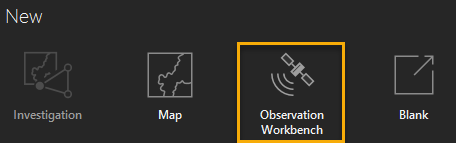
Das neue Projekt wird im Ansichtsfenster Observation Workbench erstellen geöffnet. Die Registerkarte Bilddaten ist aktiv.
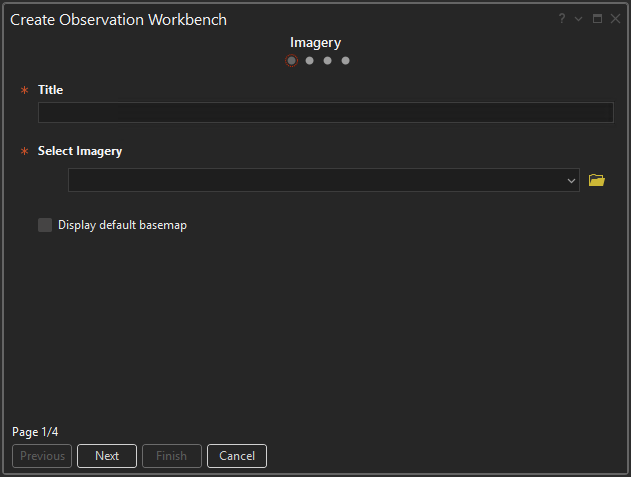
Geben Sie einen Titel für die Workbench ein, und wählen Sie Bilddaten aus (erforderlich).
Geben Sie einen Titel für die neue Workbench ein.
Klicken Sie auf Durchsuchen
 , um ein oder mehrere Bilder am Datenspeicherort auszuwählen.
Klicken Sie auf Standard-Grundkarte anzeigen, um eine Grundkarte in der neuen Workbench hinzuzufügen. Grundkarten sind standardmäßig nicht enthalten.
Klicken Sie auf Weiter, um den Vorgang fortzusetzen.
Wichtig
Nur Bilder mit unterstützten Sensormodellinformationen können orthorektifiziert werden. Zusätzlich müssen im nächsten Schritt Höhendaten bereitgestellt werden. Bilder, auf die diese Voraussetzungen nicht zutreffen, werden in die Ausgabekarte aufgenommen, aber nicht orthorektifiziert.
Wählen Sie Raster-Höhendaten aus (erforderlich für die Orthorektifizierung von Bilddaten).
Klicken Sie auf Durchsuchen
, um eine Auswahl am Datenspeicherort zu treffen.Die Höhe wird in der neuen Workbench angezeigt und dient dazu, eine Orthorektifizierung für Sensormodellbilder durchzuführen, bei denen die Höhe vollständig überlappt.
Erweitern Sie optional Erweitert, um Höhendatenparameter für den ausgewählten Höhen-Layer zu ändern.
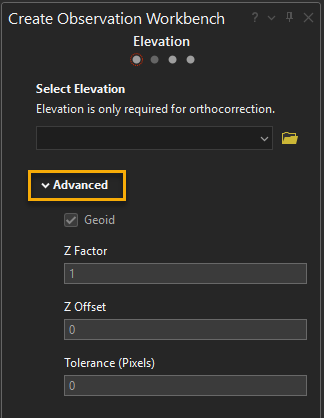
Geoid: Wendet die Geoid-Korrektur auf die Z-Werte in Höhen-Datasets mit orthometrischen Höhen an. Aktivieren Sie die Geoid-Korrektur, um die für ellipsoidförmige Höhen erforderliche Kompatibilität mit Satelliten-RPCs sicherzustellen.
Z-Faktor: Wert, der zur Umrechnung in Meter verwendet wird, wenn das Eingabe-Höhen-Dataset andere vertikale Einheiten als Meter verwendet.
Z-Versatz: Basiswert, der zu den Höhenwerten in einem DEM addiert wird. Er kann verwendet werden, um einen Versatz für Höhenwerte zu verwenden, die nicht auf Meeresspiegelhöhe beginnen.
Toleranz: Maximal tolerierbarer Fehler in der Funktion "Geometrisch" als Anzahl der Pixel.
Klicken Sie auf Weiter, um fortzufahren und Beobachtungs-Layer hinzuzufügen.
Wählen Sie optional vorhandene Beobachtungs-Layer aus, oder erstellen Sie neue Beobachtungs-Layer.
Klicken Sie auf Durchsuchen
, um Feature-Layer am Datenspeicherort auszuwählen.Hinweis:
Sie benötigen Berechtigungen zum Bearbeiten der ausgewählten Feature-Classes. Diese Feature-Classes werden im Beobachtungs-Workflow geändert, und die zwei Attributfelder
LabelundAnalyst Commentwerden an die Attributtabelle der einzelnen Feature-Classes angehängt.Erweitern Sie Neuen Beobachtungs-Layer hinzufügen, um neue Feature-Classes zu erstellen.
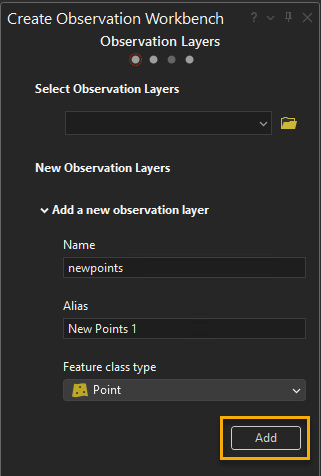
Geben Sie unter Name einen Namen für die neue Feature-Class ein. Fügen Sie optional einen Alias hinzu, der in der Workbench angezeigt werden soll.
Klicken Sie auf Typ der Feature-Class, um den Typ des zu erstellenden Beobachtungs-Layers auszuwählen.
Punkt
Linie
Polygon
Multipoint
Klicken Sie auf Hinzufügen.
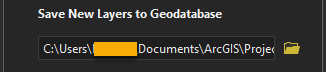
Der neue Beobachtungs-Layer wird unter Neue Beobachtungs-Layer aufgeführt, und das Standard-Ausgabeverzeichnis für alle neuen Layer wird unter Neue Layer in Geodatabase speichern angezeigt. Sie können das Verzeichnis so ändern, dass es auf eine andere File-Geodatabase oder Enterprise-Geodatabase verweist. Klicken Sie dazu auf Durchsuchen
.
Klicken Sie auf Weiter um Ihre Workbench-Eingaben zu prüfen.
Prüfen Sie die Zusammenfassung, und erstellen Sie die Workbench.
Prüfen Sie die Eingabeparameter auf der Seite "Zusammenfassung". Achten Sie auf Warnmeldungen, die ein Problem zeigen, das behoben werden muss. Klicken Sie auf Zurück, um zu Seiten mit Warnungen zurückzukehren oder die gewünschten Änderungen vorzunehmen.
Klicken Sie auf Fertig stellen, um die neue Workbench zu erstellen.
Erstellen einer Observation Workbench in einem geöffneten Projekt
Das Erstellen einer neuen Workbench in einem Projekt ermöglicht es Ihnen, zu Ihren Datenquellen zu navigieren, und Sie können zusätzlich Datenquellen aus dem Inhalt einer aktiven Karte auswählen.
Warnung:
Wenn Sie die aktive Karte nach der Auswahl der Karteneingaben ändern, werden alle Karteneingaben in den Feldern für "Observation Workbench erstellen" gelöscht.
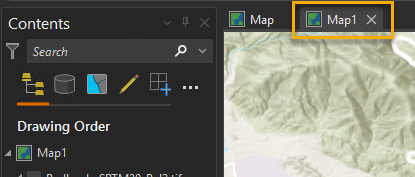
Um eine Karte zur aktiven Karte zu machen, klicken Sie auf die Registerkarte oben auf der Karte.
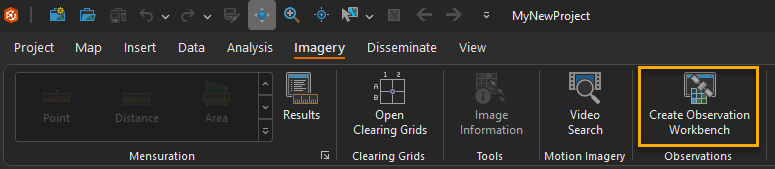
Klicken Sie in einem geöffneten AllSource-Projekt auf der Registerkarte "Bilddaten" auf Observation Workbench erstellen.
Der Bereich Observation Workbench erstellen wird geöffnet.
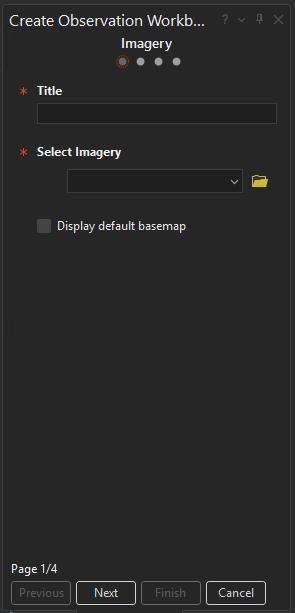
Geben Sie einen Titel für die Workbench ein, und wählen Sie Bilddaten aus (erforderlich).
Geben Sie einen Titel für die neue Workbench ein.
Klicken Sie auf Durchsuchen
, um ein oder mehrere Bilder am Datenspeicherort auszuwählen, oder klicken Sie auf den Dropdown-Pfeil, um Bilddaten in einer aktiven Karte auszuwählen.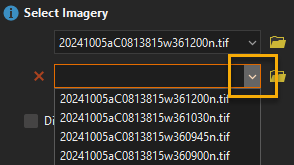
Klicken Sie auf Standard-Grundkarte anzeigen, um eine Grundkarte in der neuen Workbench hinzuzufügen. Grundkarten sind standardmäßig nicht enthalten.
Klicken Sie auf Weiter, um den Vorgang fortzusetzen.
Wichtig
Nur Bilder mit unterstützten Sensormodellinformationen können orthorektifiziert werden. Zusätzlich müssen im nächsten Schritt Höhendaten bereitgestellt werden. Bilder, auf die diese Voraussetzungen nicht zutreffen, werden in die Ausgabekarte aufgenommen, aber nicht orthorektifiziert.
Wählen Sie Raster-Höhendaten aus (erforderlich für korrigierte Bilddaten).
Klicken Sie auf Durchsuchen
, um eine Auswahl am Datenspeicherort zu treffen, oder klicken Sie auf den Dropdown-Pfeil, um die Höhe in einer aktiven Karte auszuwählen.Die Höhe wird in der neuen Workbench angezeigt und dient dazu, eine Orthorektifizierung für Sensormodellbilder durchzuführen, bei denen die Höhe vollständig überlappt.
Erweitern Sie optional Erweitert, um Höhendatenparameter für den ausgewählten Höhen-Layer zu ändern.
Geoid: Wendet die Geoid-Korrektur auf die Z-Werte in Höhen-Datasets mit orthometrischen Höhen an. Aktivieren Sie die Geoid-Korrektur, um die für ellipsoidförmige Höhen erforderliche Kompatibilität mit Satelliten-RPCs sicherzustellen.
Z-Faktor: Wert, der zur Umrechnung in Meter verwendet wird, wenn das Eingabe-Höhen-Dataset andere vertikale Einheiten als Meter verwendet.
Z-Versatz: Basiswert, der zu den Höhenwerten in einem DEM addiert wird. Er kann verwendet werden, um einen Versatz für Höhenwerte zu verwenden, die nicht auf Meeresspiegelhöhe beginnen.
Toleranz: Maximal tolerierbarer Fehler in der Funktion "Geometrisch" als Anzahl der Pixel.
Klicken Sie auf Weiter, um fortzufahren und Beobachtungs-Layer hinzuzufügen.
Wählen Sie optional vorhandene Beobachtungs-Layer aus, oder erstellen Sie neue Beobachtungs-Layer.
- Klicken Sie auf Durchsuchen , um Feature-Layer am Datenspeicherort auszuwählen, oder klicken Sie auf den Dropdown-Pfeil, um Feature-Layer in einer aktiven Karte auszuwählen.
Hinweis:
Sie benötigen Berechtigungen zum Bearbeiten der ausgewählten Feature-Classes. Diese Feature-Classes werden im Beobachtungs-Workflow geändert, und die zwei Attributfelder
LabelundAnalyst Commentwerden an die Attributtabelle der einzelnen Feature-Classes angehängt.Erweitern Sie Neuen Beobachtungs-Layer hinzufügen, um neue Feature-Classes zu erstellen.
Geben Sie unter Name einen Namen für die neue Feature-Class ein. Fügen Sie optional einen Alias hinzu, der in der Workbench angezeigt werden soll.
Klicken Sie auf Typ der Feature-Class, um den Typ des zu erstellenden Beobachtungs-Layers auszuwählen.
Punkt
Linie
Polygon
Multipoint
Klicken Sie auf Hinzufügen.
Der neue Beobachtungs-Layer wird unter Neue Beobachtungs-Layer aufgeführt, und das Standard-Ausgabeverzeichnis für alle neuen Layer wird unter Neue Layer in Geodatabase speichern angezeigt. Sie können das Verzeichnis so ändern, dass es auf eine andere File-Geodatabase oder Enterprise-Geodatabase verweist. Klicken Sie dazu auf Durchsuchen
.
- Klicken Sie auf Durchsuchen
Klicken Sie auf Weiter, um Ihre Workbench-Eingaben zu prüfen.
Prüfen Sie die Zusammenfassung, und erstellen Sie die Workbench.
Prüfen Sie die Eingabeparameter auf der Seite "Zusammenfassung". Achten Sie auf Warnmeldungen, die ein Problem zeigen, das behoben werden muss. Klicken Sie auf Zurück, um zu Seiten mit Warnungen zurückzukehren oder die gewünschten Änderungen vorzunehmen.
Klicken Sie auf Fertig stellen, um die neue Workbench zu erstellen.
Hinzufügen von Daten zu einer Workbench
Nach der Erstellung können Sie der Workbench weitere Daten-Layer hinzufügen. Dies ist beispielsweise über den Bereich Katalog möglich.
Klicken Sie auf der Registerkarte Ansicht auf Bereich "Katalog"
 .
.Der Bereich "Katalog" wird mit einer Liste der Projektelemente geöffnet.
Navigieren Sie im Bereich Katalog zu den Layern in Ihrem Projekt, auf Ihrem Computer oder Netzwerk oder im aktiven Portal, oder suchen Sie nach den entsprechenden Layern, die Sie der Workbench hinzufügen möchten.
Klicken Sie mit der rechten Maustaste auf einen Layer, und wählen Sie Zu aktueller Karte hinzufügen aus, oder ziehen Sie die ausgewählten Layer in die aktive Workbench-Ansicht.
Erfahren Sie mehr über weitere Möglichkeiten zum Hinzufügen von Daten-Layern zu einer Karte.
Hinweis:
Zu einer Workbench hinzugefügte Bilddaten werden angezeigt, aber nicht automatisch orthorektifiziert.