Was ist eine ArcGIS Observation Workbench?
Übersicht
Bei der Sammlung von Beobachtungen werden Informationen visuell aus räumlichen Bilddaten erfasst und verarbeitet, um Änderungen in einem Interessenbereich zu verstehen oder nach bestimmten Features, Objekten oder anderen Phänomenen zu suchen. Beobachtungen können entweder objektbasiert oder aktivitätsbasiert kategorisiert werden. Objektbasierte Beobachtungen erfassen die physischen Aspekte der Beobachtungen, z. B. den Objekttyp, Abmessungen und andere physische Eigenschaften. Aktivitätsbasierte Beobachtungen sind oft Beschreibungen dessen, was an einer bestimmten Stelle zu einer bestimmten Zeit passiert. Diese beiden Beobachtungstypen stellen die detaillierten Daten bereit, die zum Lösen bestimmter Informationsprobleme benötigt werden.Beispielsweise können objektbasierte Beobachtungen für Analysen einer Schlachtordnung oder einer Hafenüberwachung verwendet werden, während aktivitätsbasierte Beobachtungen die Zeit und Anzahl von Personen oder Dingen an einem bestimmten Ort erfassen.
Eine Observation Workbench ist eine auf Bildern basierende Arbeitsumgebung, die auf die Beobachtungserfassung eingerichtet ist. Die Workbench ist eine Kartenansicht, die viele der für eine Nutzung von Bilddaten erforderlichen Datenelemente enthält, etwa orthorektifizierte Bild-Layer zur Erfassung von Beobachtungen mit höherer räumlicher Genauigkeit. Observation Workbenches werden mit Observation Workbench erstellen erstellt. "Observation Workbench erstellen" ist ein einzelnes Werkzeug, in dem mehrere Werkzeuge und viele Schritte zusammengefasst sind, um eine auswertungsfähige Beobachtungsumgebung effizienter zu erstellen.
Weitere Informationen zum Erstellen einer Observation Workbench.
Komponenten
Abhängig von der Auswahl der Datenquellen kann eine Observation Workbench Folgendes enthalten:
Einzeln orthorektifizierte Bild-Layer
Nicht orthorektifizierte Bild-Layer
Neue und vorhandene Feature-Layer
Höhe
Grundkarten
Orthorektifizierte Bild-Layer
Bei einer Orthorekitifizierung werden auf Bildsensoren und das Terrain zurückzuführende Verzerrungen in Bilddaten entfernt. Das Ergebnis ist ein einheitlicher Maßstab in allen Teilen des Bildes. Bei diesem Vorgang wird ein neuer temporärer Bild-Layer im Projekt erstellt, der gespeichert werden muss, damit er außerhalb des Projekts erhalten bleibt.
Observation Workbench erstellen verwendet das Raster Funktion "Geometrisch", um einzelne orthorektifizierte Bild-Layer aus Ihren Datenquellen zu erstellen. Der Parameter "Z-Konstante" wird nicht verwendet. Beim Erstellen einer neuen Observation Workbench können mehrere Bildeingaben ausgewählt werden.
Die Funktion "Geometrisch" erfordert ein Bild mit einer Sensormodelldefinition. Informationen zu rationalen polynomialen Koeffizienten (RPC) sind in den meisten kommerziell verteilten Satellitenbildern enthalten oder diesen beigefügt. Die Funktion "Geometrisch" unterstützt keine Luftbilddaten mit tabellenbasierten Kameramodellen.
Hinweis:
"Observation Workbench erstellen" unterstützt keine Bild-Services oder Mosaik-Dataset-Eingaben.
Nicht orthorektifizierte Bild-Layer
Bildeingaben ohne unterstützte Sensormodellinformationen oder die für die Orthorektifizierung erforderlichen überlappenden Höhen werden der neuen Workbench hinzugefügt, jedoch nicht korrigiert. Mit dieser Option können Sie zusätzliche Bildquellen als Referenz anzeigen oder zuvor korrigierte Bilder verwenden. Sie erhalten eine Warnmeldung, wenn es Eingabebilder gibt, die diese Kriterien nicht erfüllen.
Beobachtungs-Feature-Layer
Beim Erstellen einer neuen Workbench können vorhandene Feature-Layer als Beobachtungs-Layer hinzugefügt werden, um relevante Features in den Bilddaten zu erfassen. Wenn das Projekt keine Features enthält, können Sie neue Punkt-, Linien-, Polygon- und Multipoint-Feature-Layer erstellen. Mit Observation Workbench erstellen lassen sich mehrere Feature-Layer auswählen oder erstellen.
Hinweis:
Die zwei neuen Textattributfelder Label und Analyst Comment werden vorhandenen Feature-Classes hinzugefügt und in neu erstellte Feature-Classes integriert. Sie benötigen Schreibzugriff, um vorhandene Feature-Daten einzubeziehen.

Beim Hinzufügen neuer Feature-Layer gelten die Geodatabase-Regeln für Benennungskonventionen. Namen müssen eindeutig sein, mit einem Buchstaben beginnen und dürfen nur alphanumerische Zeichen und Unterstriche enthalten. Leerstellen und Sonderzeichen sind nicht zulässig. Der neue Feature-Layer wird in der Workbench unter diesem Namen angezeigt, sofern Sie keinen Alias angegeben haben. Ein Alias ist benutzerfreundlicher und kann Leerzeichen und Sonderzeichen enthalten und mit Zahlen beginnen.
Die neuen Observation-Feature-Classes werden standardmäßig in der aktuellen Projekt-Geodatabase gespeichert. Sie können das Verzeichnis so ändern, dass es auf eine andere File-Geodatabase oder Enterprise-Geodatabase verweist.
Bearbeiten von Feature-Layern
Neue und vorhandene Feature-Layer, die der Workbench hinzugefügt wurden, können sofort bearbeitet werden, um Beobachtungen hinzuzufügen. Weitere Informationen zum Bearbeiten von Feature-Layern erhalten Sie in einem kurzen Überblick zur Bearbeitung.
Elevation
Ein Raster-Höhen-Dataset oder Höhenservice ist für die Orthorektifizierung von Bilddaten erforderlich, ansonsten jedoch optional, und wird als Raster-Layer in der neuen Workbench angezeigt. Bei der Workbench-Erstellung kann nur eine Höhenquelle ausgewählt werden. Observation Workbench erstellen vergleicht die Höhenausdehnungen mit den Bildausdehnungen. Wenn es Bilddaten gibt, die nicht vollständig mit der Ausdehnung des Höhen-Datasets überlappen, wird eine Warnmeldung eingeblendet.
Die Bedeutung der Terrainkorrektur
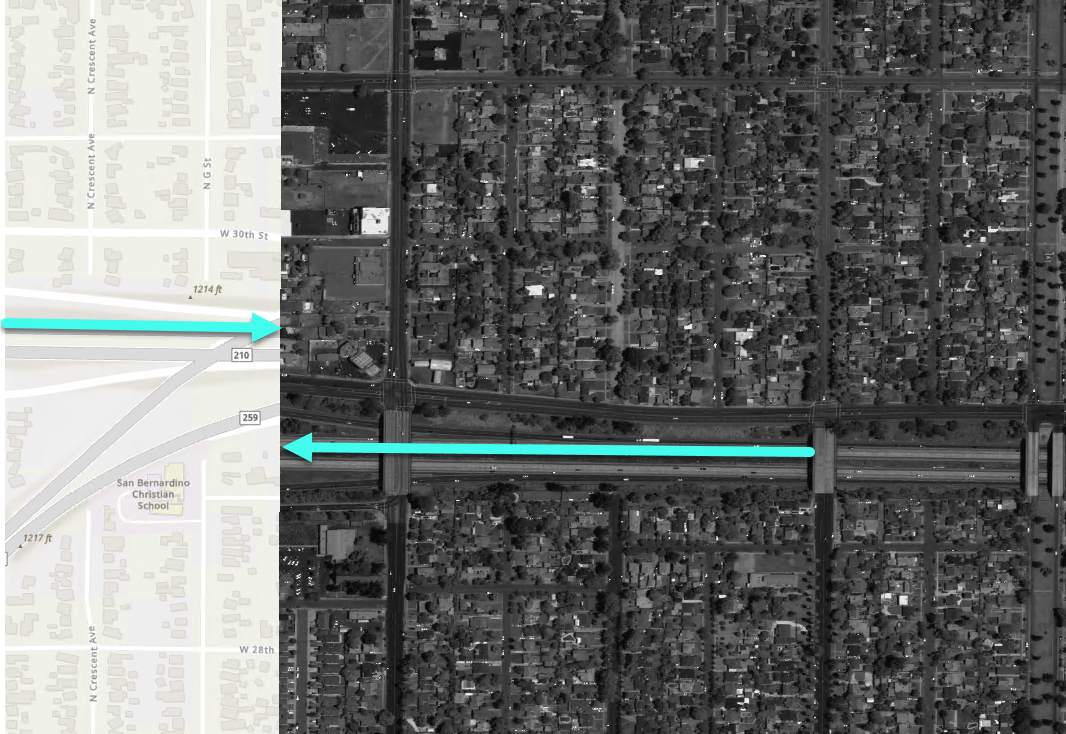
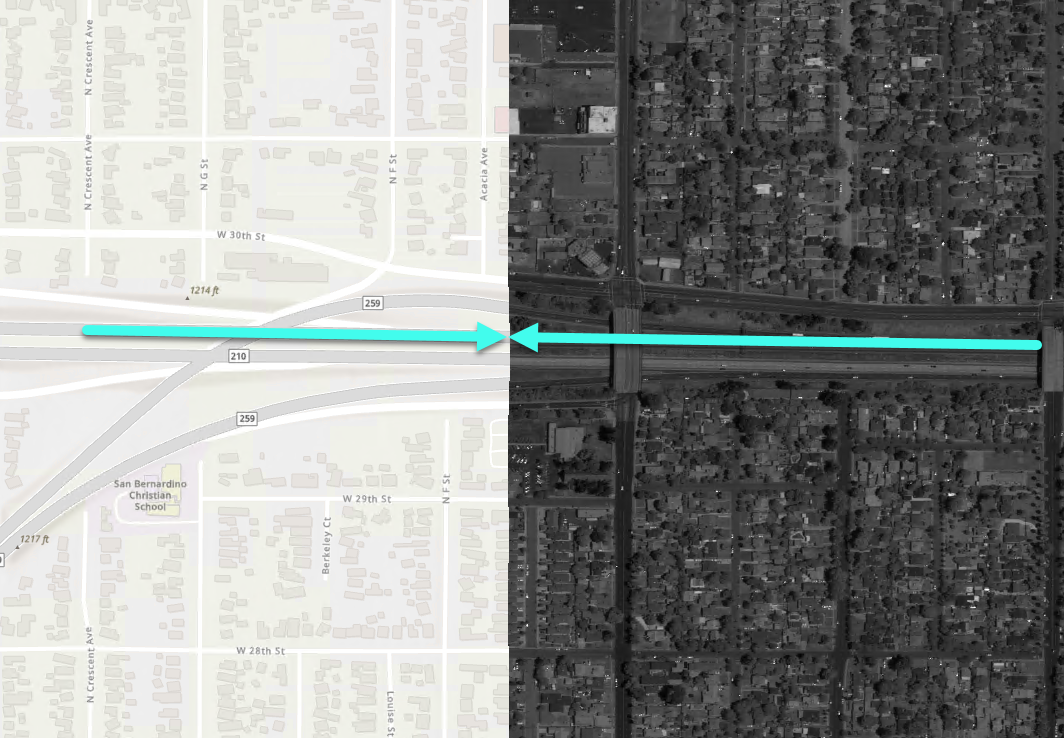
Wenn Höhendaten bei der Bildkorrektur eingebunden werden, verbessert dies die Genauigkeit der erfassten Beobachtungen. Die folgende Beispielabbildung zeigt einen Ausschnitt eines Satellitenbildes, das in der Nähe von Redlands in Kalifornien aufgenommen wurde.
Das Bild links wurde nicht orthorektifiziert. Beachten Sie, dass die Features auf der Grundkarte nicht mit den entsprechenden Features im Bild übereinstimmen. Dasselbe Bild wird rechts in orthorektifiziertem Zustand in der Workbench angezeigt; es stimmt mit der Grundkarte überein. In beiden Fällen handelt es sich um dasselbe Bild über derselben Grundkarte. Der Umfang der notwendigen Korrekturen variiert je nach Bild und Terrain, aber dies zeigt, welche Rolle Höhendaten beim Erfassen von räumlich genaueren Beobachtungen spielen können.
Grundkarten
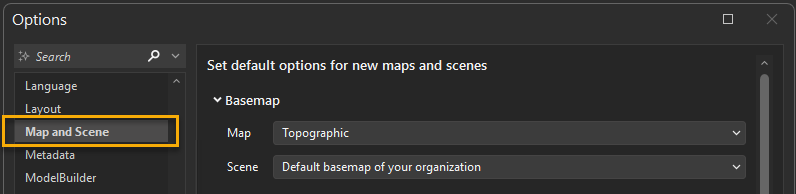
Standardmäßig ist keine Grundkarte in einer neuen Workbench enthalten. Beim Erstellen einer Workbench können Sie jedoch eine hinzufügen. Die hinzugefügte Grundkarte wird in den Einstellungen der AllSource-Anwendung angegeben. Sie können die Grundkarteneinstellungen in den Karten- und Szenenoptionen anzeigen oder ändern.
Weitere Informationen zu Grundkarten