Importieren von Dokumentationspaketen
Durch das Importieren von Dokumentationspaketen können Sie Dokumentationspakete hinzufügen, die exportiert und für Sie freigegeben wurden oder die Sie aus einem Stammordner exportiert haben, um sie einem anderen hinzuzufügen. Letzteres ist in sicheren Umgebungen üblich, wo Dokumentationspakete auf einem Netzlaufwerk freigegeben sind und einem Stammordner auf dem lokalen Computer hinzugefügt werden müssen, damit Sie im Außendienst arbeiten können.
Schritte
Öffnen Sie das ArcGIS Documentation Center.
Falls Sie es noch nicht getan haben, ändern Sie den Stammordner in den Speicherort, an dem das Dokumentationspaket gespeichert werden soll. Wenn Sie z. B. ein Dokumentationspaket von einem Netzlaufwerk importieren, können Sie den Stammordner in einen lokalen Ordner auf Ihrem Computer ändern, damit Sie Zugriff auf die Dokumentation haben, wenn Sie nicht mit dem Netzwerk verbunden sind.
Anweisungen zum Ändern des Stammordners finden Sie unter Der Stammordner.
Klicken Sie auf die Registerkarte Start.
Klicken Sie auf Dokumentationspaket importieren
 .
.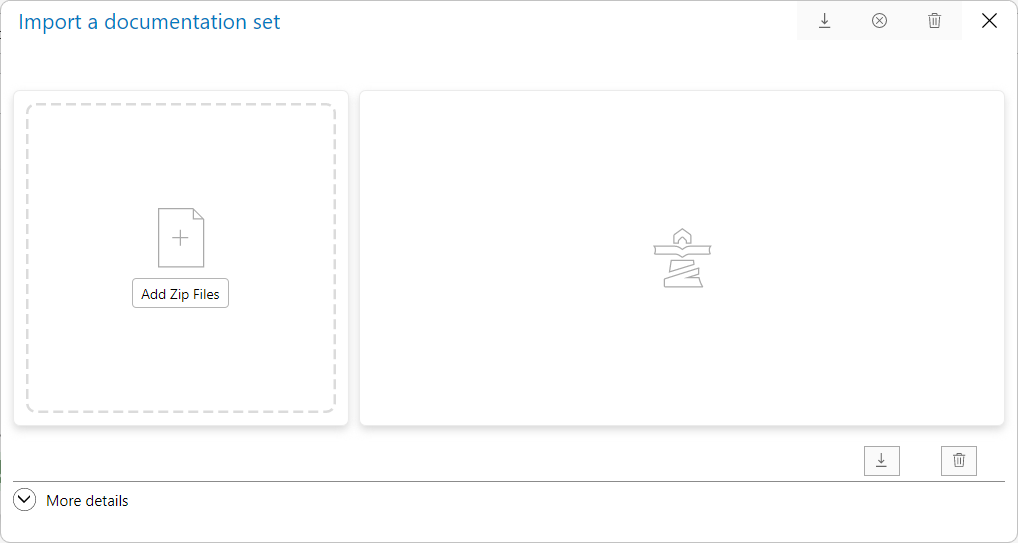
Das Dialogfeld Dokumentationspaket importieren wird geöffnet.
Ziehen Sie die ZIP-Datei per Drag & Drop in den Bereich ZIP-Dateien hinzufügen, oder klicken Sie auf ZIP-Dateien hinzufügen, navigieren Sie zu der ZIP-Datei, wählen Sie sie aus, und klicken Sie auf Öffnen.
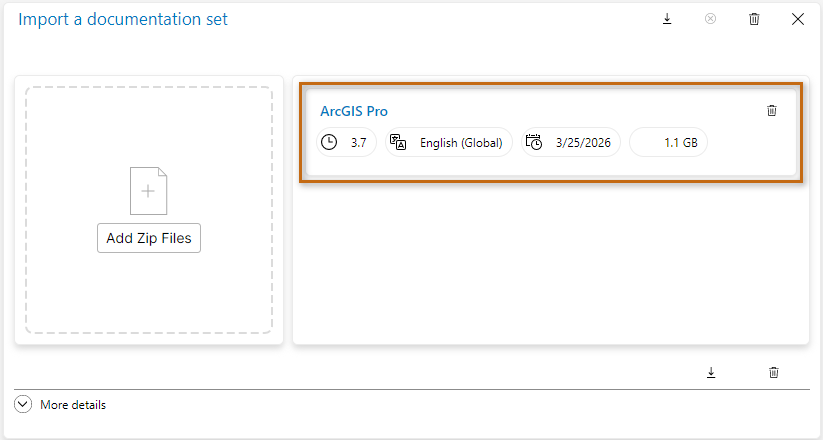
Das Dokumentationspaket wird in der Liste der zu importierenden Dokumentationspakete angezeigt, wie unten dargestellt.
Klicken Sie auf Importieren
.Blenden Sie optional Weitere Details ein, um ein Protokoll des Vorgangs anzuzeigen.
Schließen Sie das Dialogfeld Dokumentationspaket importieren.
Überprüfen Sie, ob das Dokumentationspaket auf der Registerkarte Start verfügbar ist.