Mindestsystem für Raster-Analysen
Wenn in einer Organisation Ressourcen und in beschränktem Umfang Konflikte, die sich aus dem Wettstreit von Raster-Analyse-Verarbeitungs- und Image-Service-Verteilungsressourcen ergeben, vorhanden sind, dann können die Funktionen des Raster-Analyse-Servers und Image-Hosting-Servers kombiniert und auf einem gemeinsamen Server gehostet werden. In dieser Implementierung werden Raster-Analysen und Bildverarbeitungen auf einer ArcGIS Image Server-Site ausgeführt, die als Raster-Analyse-Server konfiguriert ist, während die Ergebnisse auf derselben ArcGIS Image Server-Site verwaltet und darüber veröffentlicht werden. Die ArcGIS Image Server-Site verarbeitet Analyseanforderungen, speichert die Ergebnisse und gibt Ergebnisse an Mitglieder der Portal for ArcGIS-Site zurück.
Nachstehend wird eine Grafik des Mindestsystems für Raster-Analysen angezeigt.
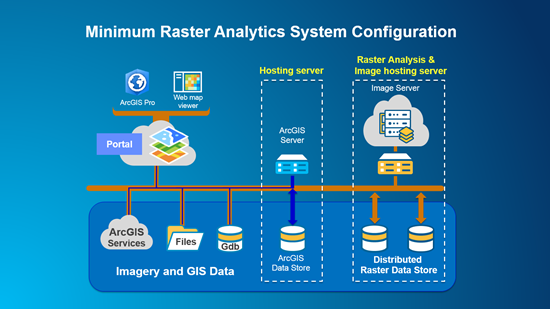
Für die Raster-Analyse und den Ausgabe-Image-Hosting-Server ist eine ArcGIS Image Server-Lizenz erforderlich.
Die Anweisungen zum Einrichten und Konfigurieren des Raster-Analyse-Systems entsprechend den Mindestvoraussetzungen können Sie dem folgenden Abschnitt entnehmen.
Einrichten eines Mindestsystems für Raster-Analysen
Die folgenden Anweisungen erfordern möglicherweise Änderungen an der Art der Bereitstellung von ArcGIS in Ihrer Organisation. Lesen Sie sie sorgfältig durch, bevor Sie den Vorgang fortsetzen. Zum Konfigurieren des Portals zur Durchführung von Image-Hosting-Services führen Sie die nachfolgenden Schritte aus.
Stellen Sie sicher, dass Sie eine ArcGIS Enterprise-Basisbereitstellung konfiguriert haben.
Richten Sie einen ArcGIS Image Server ein.
Autorisieren Sie ArcGIS GIS Server mit einer ArcGIS Image Server-Lizenz für die Verwendung als ArcGIS Image Server-Site.
Beginnen Sie mit der Konfiguration von ArcGIS Image Server, indem Sie sich bei ArcGIS Server Manager anmelden und zu Site > Data Stores navigieren.
Registrieren Sie den Raster-Data-Store bei ArcGIS Image Server.
Raster-Analyse-Services speichern verarbeitete Raster in einem Data Store, der als Raster-Speicher bezeichnet wird. Folgende Möglichkeiten stehen zur Verfügung:
Dateifreigabe als Raster-Speicher: In dieser Konfiguration werden sowohl die Analyse-Ausgabe als auch das Mosaik-Dataset im Dateifreigabe-Raster-Speicher gespeichert.
Cloud-Speicher mit Dateifreigabe als Raster-Speicher: In dieser Konfiguration wird die Analyse-Ausgabe im Cloud-Raster-Speicher und das Mosaik-Dataset im Dateifreigabe-Raster-Speicher gespeichert.
Cloud-Speicher mit Enterprise-Geodatabase-Raster-Speicher: In dieser Konfiguration wird die Analyse-Ausgabe im Cloud-Raster-Speicher und das Mosaik-Dataset im Raster-Speicher der Enterprise-Geodatabase gespeichert.
Tipp:
Dieser Konfigurationstyp wird für eine bessere Skalierbarkeit der gehosteten Bilddaten-Layer empfohlen.
Hinweis:
Wenn ein Image-Hosting-Server in Ihrer Raster-Analyse-Bereitstellung angegeben ist und Sie einen Image-Service veröffentlichen möchten, muss im Image-Hosting-Server und in den Raster-Analyse-Server-Sites derselbe Raster-Speichername mit demselben Pfad bzw. denselben Verbindungsdetails registriert werden.
Wenn Sie über Ihre Data Stores auf die Eingabedaten zugreifen, sollten die Data Stores sowohl im Raster-Analyse-Server als auch im Image-Hosting-Server registriert sein.
Um einen Ordner zu verwenden, registrieren Sie mit ArcGIS Server Manager eine UNC-Freigabe im Data Store, und geben Sie ihr einen Namen.
Hinweis:
Wurden mehrere Instanzen von "_raster_store" definiert, z. B. "raster_store1", "raster_store2" usw., wird durch die Raster-Analyse eine der Instanzen nach dem Zufallsprinzip für eine Task-Anforderung ausgewählt.
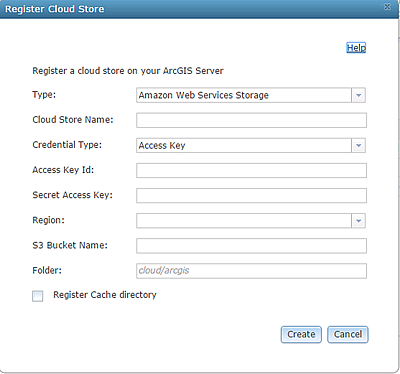
Zur Verwendung eines Cloud-Speichers müssen Sie den Zugriffsschlüssel, den geheimen Zugriffsschlüssel, die Region und den Bucket-Namen angeben. In den Einstellungen für Cloud-Speicher werden auch Unterordner unterstützt.
Hinweis:
Um einen Cloud-Speicher als Raster-Speicher verwenden zu können, muss der Benutzer des ArcGIS-Server-Kontos über Berechtigungen zum Lesen, Schreiben und Löschen im Cloud-Bucket verfügen, damit er die Daten richtig verwalten kann.
Stellen Sie sicher, dass Sie die maximale Größe des SOC-Heapspeichers für ArcGIS Image Server auf 128 MB erhöht haben.
Hinweis:
Wenn Sie den Raster-Analyse-Server in der Cloud mit Amazon Web Services (AWS) bereitstellen möchten, dann finden Sie die entsprechenden Informationen unter ArcGIS Enterprise Cloud Builder CLI for AWS. Wenn Sie Ihren Raster-Analyse-Server in der Cloud mit Microsoft Azure bereitstellen möchten, dann finden Sie die entsprechenden Informationen unter Bereitstellen von ArcGIS Enterprise on Microsoft Azure.
Verbinden und Konfigurieren des Servers für die Raster-Analyse und das Image-Hosting
Als Nächstes geben Sie die ArcGIS Image Server-Site an, auf der die Raster-Analyse durchgeführt und die Bilddaten-Layer gehostet werden sollen.
Melden Sie sich beim Portal als Mitglied mit Administratorberechtigungen an. Die URL hat das Format
https://webadaptorhost.domain.com/<webadaptorname>/home.Navigieren Sie zu der Seite Organisation > Einstellungen > Server.
Verbinden Sie die ArcGIS-Server-Site.
Suchen Sie auf der Seite Server nach der ArcGIS Image Server-Site, die Sie mit dem Portal verbunden haben.
Führen Sie einen der folgenden Schritte aus, um das Dialogfeld Serverrolle konfigurieren zu öffnen:
Klicken Sie neben Serverrolle auf die aktuelle Serverrolle oder auf Serverrolle konfigurieren, falls keine Rolle zugewiesen wurde.
Klicken Sie auf die Schaltfläche Weitere Optionen
 , und wählen Sie Serverrolle konfigurieren aus.
Aktivieren Sie im Dialogfeld Serverrolle konfigurieren die Option Raster-Analyseserver.
Klicken Sie auf Speichern.
Nach der Konfiguration der Serverrolle enthält die Serverrollenbeschreibung des Verbundservers das Wort Raster-Analyse-Server.
Weisen Sie die für die Ausführung von Raster-Analysen erforderlichen Mindestberechtigungen zu.
Stellen Sie sicher, dass Sie die maximale Größe des SOC-Heapspeichers für ArcGIS Image Server auf 128 MB erhöht haben.
Zuweisen von Berechtigungen
Als Nächstes weisen Sie die für die Ausführung von Raster-Analysen erforderlichen Mindestberechtigungen zu.
Navigieren Sie zu der Seite Organisation > Einstellungen > Mitgliederrollen.
Klicken Sie neben der Rolle, die Raster-Analysen durchführen wird, auf die Schaltfläche Weitere Optionen
, und wählen Sie Bearbeiten aus.Blenden Sie im Fenster Rolle bearbeiten die Option Inhalt ein.
- Aktivieren Sie die Optionen Erstellen, Aktualisieren und Löschen und Gehostete dynamische Bilddaten-Layer veröffentlichen.
Blenden Sie Inhalt und Analyse ein.
Aktivieren Sie Standard-Feature-Analyse.
Aktivieren Sie Bilddatenanalyse.