Bearbeiten der Provenienz im Wissensgraphen
Provenienz kann hinzugefügt werden, um zu beschreiben, woher die Informationen im Wissensgraphen stammen. Mit jedem Provenienzdatensatz wird der in einer Eigenschaft einer Entität oder Beziehung gespeicherte Wert mit einer bestimmten Quelle verknüpft.
Eine Eigenschaft einer Entität oder einer Beziehung kann mehrere Provenienzdatensätze haben, da ein und dieselbe Information durch viele Quellen bestätigt werden kann. Ebenso kann eine Quelle die Provenienz vieler Eigenschaften verschiedener Entitäten und Beziehungen angeben.
Eine Entität kann zum Beispiel viele Dokumente haben, von denen ein Dokument eine Geburtsurkunde ist. Provenienzdatensätze können angeben, welche Eigenschaften einer Personen-Entität aus der Geburtsurkunde abgeleitet wurden, z. B. Name und Geburtsdatum. Zusätzliche Provenienzdatensätze können dasselbe Geburtsurkundendokument mit Eigenschaften von "HasChild"-Beziehungen verknüpfen, die andere Personen-Entitäten als Eltern identifizieren. Zusätzliche Dokumente, wie z. B. ein Führerschein, können ebenfalls die Provenienz für den Namen einer Personen-Entität liefern.
Sie können die in einem Provenienzdatensatz erfassten Details individuell anpassen. Sie können zum Beispiel eine Eigenschaft hinzufügen, die den Zuverlässigkeitsgrad für die von einer Quelle gelieferten Informationen angibt.
Die Möglichkeit, die Provenienz zu erfassen, ist standardmäßig nicht aktiviert. Sie können sie aktivieren, wenn Sie einen Wissensgraphen mit ArcGIS Enterprise 12.0 erstellen. Bei einem vorhandenen Wissensgraphen können Sie die Provenienz im Enterprise-Portal aktivieren. Die Registerkarte Provenienz wird nur in der Wissensgraph-Ansicht für Entitäten und Beziehungen angezeigt, wenn die Funktion aktiviert ist.
Hinzufügen eines Provenienzdatensatzes
Fügen Sie einen Provenienzdatensatz hinzu, um die Quelle der in einer Eigenschaft einer einzelnen Entität oder einer Beziehung gespeicherten Informationen zu definieren. Unterstützte Quelltypen sind "Document", "URL" und "String".
Document: Ein Provenienzdatensatz kann eine Dokument-Entität referenzieren, die zuvor dem Wissensgraphen hinzugefügt wurde.
URL: Ein Provenienzdatensatz kann eine Website oder Datei im Internet referenzieren, auf die über eine URL zugegriffen wird, oder eine Datei im Netzwerk, auf die über einen Dateipfad zugegriffen wird. Es wird empfohlen, dass Sie Dateien referenzieren, indem Sie einen UNC-Pfad oder eine URL zu einem Speicherort angeben, an dem die Datei für alle Benutzer verfügbar ist, die mit dem Wissensgraphen arbeiten. Dies kann beispielsweise eine URL für ein Dokument sein, das in Microsoft OneDrive oder Microsoft SharePoint freigegeben ist. Auf Dateien auf einem lokalen Laufwerk kann nicht zugegriffen werden.
String: In manchen Fällen ist die Quelle der Informationen nicht ohne Weiteres als Dokument im Wissensgraphen, im Internet oder im Netzwerk zugänglich. In diesen Fällen können Sie einen Provenienzdatensatz hinzufügen, bei dem die Quelle Text ist, der z. B. das Quellmaterial selbst umfasst oder Anweisungen für den Zugriff auf das Quellenmaterial enthält.
Wenn Sie die Eigenschaften einer Entität oder Beziehung anzeigen, können Sie die Quelle einer Eigenschaft über die modale Registerkarte Provenienz verwalten definieren.
Hinweis:
Sie können die Provenienz nur für Entitäten und Beziehungen mit editierbaren Eigenschaften verwalten.
Wählen Sie die Entität oder Beziehung aus.
Im Bereich Wissensgraph-Inhalt: Wählen Sie den Typ der Entität oder Beziehung aus. Klicken Sie im Bereich mit der Datensatzliste auf die gewünschte Entität oder Beziehung, oder verwenden Sie das Feld Filter oben im Bereich, und klicken Sie auf der Werkzeugleiste auf Bearbeiten
 .
.Im Bereich Verknüpfungsdiagramminhalt: Wählen Sie eine Entität oder Beziehung aus, und klicken Sie auf der Kontext-Werkzeugleiste auf Bearbeiten
.Im Bereich Karteninhalt: Wählen Sie eine Entität oder Beziehung aus, und klicken Sie auf der Kontext-Werkzeugleiste auf Bearbeiten
. Sie können auch die Datensatztabelle der Karte öffnen, einen Datensatz aus der Tabelle auswählen und auf der Kontext-Werkzeugleiste auf Bearbeiten klicken.Über eine Datenkachel
 : Wählen Sie die Datenkachel der Entität oder Beziehung im Bereich Projektinhalt aus, und klicken Sie auf der Kontext-Werkzeugleiste auf Bearbeiten .
Der Bereich Bearbeiten wird geöffnet.
Klicken Sie unter der Überschrift Eigenschaften auf Provenienz
 .
.Der Bereich "Provenienz" wird angezeigt. Alle vorhandenen Provenienzdatensätze für Eigenschaften werden aufgeführt.
Klicken Sie auf Provenienz hinzufügen.
Die modale Registerkarte Provenienz hinzufügen wird angezeigt.
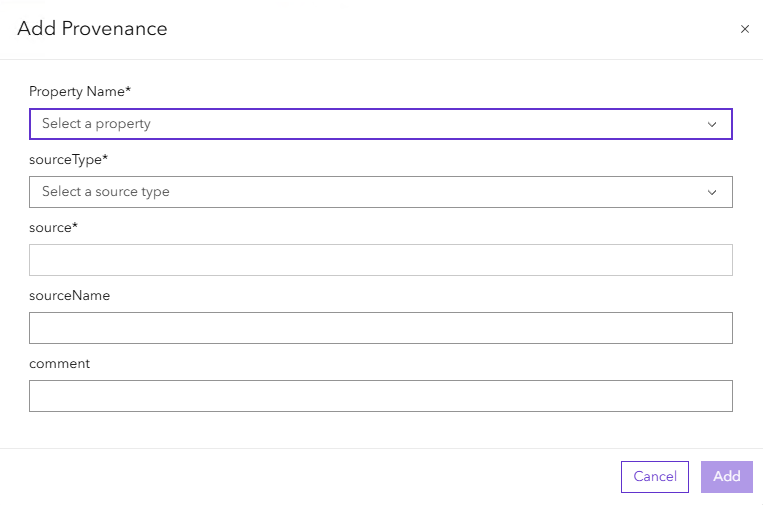
Klicken Sie auf das Dropdown-Menü Name der Eigenschaft, und wählen Sie die Eigenschaft aus, der Sie einen Provenienzdatensatz hinzufügen möchten.
Klicken Sie auf das Dropdown-Menü Quelltyp, und wählen Sie die Art der Information für den neuen Provenienzdatensatz aus.
Klicken Sie auf das Feld Quelle, und geben Sie den entsprechenden Wert für den neuen Provenienzdatensatz ein.
Document: Suchen Sie nach dem Dokument, indem Sie den Anzeigenamen oder eine Eigenschaft der Dokumententität oder einen Teil davon eingeben. Dokumente mit Eigenschaftswerten, die mit dem von Ihnen eingegebenen Text übereinstimmen oder teilweise übereinstimmen, werden in einer Liste angezeigt. Bewegen Sie den Mauszeiger über ein Dokument, um festzustellen, welches die richtige Quelle ist, und klicken Sie es in der Liste an.
URL: Geben Sie eine URL oder einen Netzwerk-Dateipfad ein.
String: Geben Sie die Quellinformationen ein.
Optional können Sie in das Textfeld sourceName klicken und den Titel der Website oder den Dateinamen der Quelle eingeben.
Klicken Sie optional in das Textfeld comment, und geben Sie die Informationen dazu ein, wie das Quellmaterial den Eigenschaftswert definiert.
Klicken Sie auf Hinzufügen.
Der Provenienzdatensatz wird als ausstehende Änderung im Bereich Provenienz hinzugefügt.
Klicken Sie im Bereich Bearbeiten auf die Schaltfläche Übernehmen.
Der Provenienzdatensatz wird der Eigenschaft hinzugefügt.
Hinzufügen einer Standardprovenienz
Sie können eine Standardprovenienzquelle für alle an Eigenschaften vorgenommenen Änderungen festlegen. Das Festlegen einer Standardprovenienz ermöglicht es Ihnen, allen neu bearbeiteten Eigenschaften einer beliebigen Entität oder Beziehung in Ihrem Projekt dieselbe Provenienzquelle hinzuzufügen.
Die Verwendung der Standardprovenienz ist eine effiziente Möglichkeit, dieselben Quellinformationen einer Eigenschaft für mehrere Entitäten oder Beziehungen zu definieren. Wenn Sie beispielsweise als Standardprovenienzquelle eine Geburtsurkunde festlegen, werden Provenienzdatensätze für alle Eigenschaftsänderungen erstellt. Auf diese Weise können Sie den Namen oder das Geburtsdatum für mehrere Entitäten bearbeiten, ohne einzelne Provenienzdatensätze zu erstellen. Sie können die Standardprovenienz jederzeit bearbeiten oder löschen.
Hinweis:
Die Standardprovenienz gilt für alle im Projekt vorgenommenen Änderungen, bis sie entfernt wird.
Definieren Sie die Standardprovenienzquelle für alle Eigenschaftsänderungen mithilfe der modalen Registerkarte Standardprovenienz.
Klicken Sie auf der Kontext-Werkzeugleiste auf Bearbeiten
.Der Bereich Bearbeiten wird geöffnet.
Klicken Sie in der Überschrift Überblick auf "Standardprovenienz"
 .
.Die modale Registerkarte Standardprovenienz wird angezeigt.
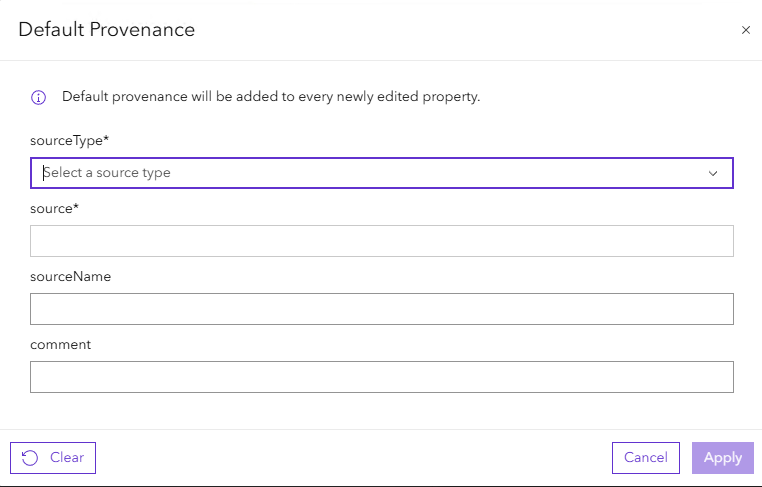
Klicken Sie auf das Dropdown-Menü Quelltyp, und wählen Sie die Art der Information für den neuen Provenienzdatensatz aus.
Klicken Sie auf das Feld Quelle, und geben Sie den entsprechenden Wert für den neuen Provenienzdatensatz ein.
Document: Suchen Sie nach dem Dokument, indem Sie den Anzeigenamen oder eine Eigenschaft der Dokumententität oder einen Teil davon eingeben. Dokumente mit Eigenschaftswerten, die mit dem von Ihnen eingegebenen Text übereinstimmen oder teilweise übereinstimmen, werden in einer Liste angezeigt. Bewegen Sie den Mauszeiger über ein Dokument, um festzustellen, welches die richtige Quelle ist, und klicken Sie es in der Liste an.
URL: Geben Sie eine URL oder einen Netzwerk-Dateipfad ein.
String: Geben Sie die Quellinformationen ein.
Optional können Sie in das Textfeld sourceName klicken und den Titel der Website oder den Dateinamen der Quelle eingeben. Der Wert wird als Titel der Standardprovenienz im Bereich Bearbeiten angezeigt.
Klicken Sie optional in das Textfeld comment, und geben Sie die Informationen dazu ein, wie das Quellmaterial den Eigenschaftswert definiert.
Klicken Sie auf Übernehmen.
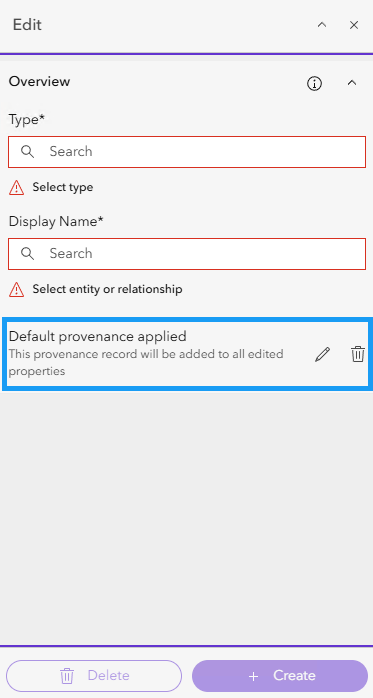
Die Standardprovenienz wird im Projekt angewendet. Für alle bearbeiteten Eigenschaften wird ein Provenienzdatensatz gemäß der definierten Standardprovenienz erstellt.
Klicken Sie optional im Bereich Bearbeiten auf Bearbeiten
 . Wiederholen Sie die vorstehenden Schritte 3 bis 7, um die Standardprovenienz zu bearbeiten.
Klicken Sie optional im Bereich Bearbeiten auf Löschen
 .
.Die Standardprovenienz wird aus dem Projekt entfernt.
Hinweis:
Sie müssen keine Entität oder Beziehung auswählen, bevor Sie die Standardprovenienz definieren. Die Standardprovenienz kann jedoch definiert werden, während eine Entität oder Beziehung ausgewählt ist.
Ändern und Löschen von Provenienzdatensätzen
Sie können vorhandene Provenienzdatensätze für Eigenschaften von Entitäten und Beziehungen bearbeiten oder löschen.
Wählen Sie die Entität oder Beziehung aus.
Im Bereich Wissensgraph-Inhalt: Wählen Sie den Typ der Entität oder Beziehung aus. Klicken Sie im Bereich mit der Datensatzliste auf die gewünschte Entität oder Beziehung, oder verwenden Sie das Feld Filter oben im Bereich, und klicken Sie auf der Werkzeugleiste auf Bearbeiten
.Im Bereich Verknüpfungsdiagramminhalt: Wählen Sie eine Entität oder Beziehung aus, und klicken Sie auf der Kontext-Werkzeugleiste auf Bearbeiten
.Im Bereich Karteninhalt: Wählen Sie eine Entität oder Beziehung aus, und klicken Sie auf der Kontext-Werkzeugleiste auf Bearbeiten
. Sie können auch die Datensatztabelle der Karte öffnen, einen Datensatz aus der Tabelle auswählen und auf der Kontext-Werkzeugleiste auf Bearbeiten klicken.Über eine Datenkachel
: Wählen Sie die Datenkachel der Entität oder Beziehung im Bereich Projektinhalt aus, und klicken Sie auf der Kontext-Werkzeugleiste auf Bearbeiten .
Der Bereich Bearbeiten wird geöffnet.
Klicken Sie unter der Überschrift Eigenschaften auf Provenienz verwalten
.Die Registerkarte "Provenienz" wird eingeblendet. Alle vorhandenen Provenienzdatensätze für editierbare Eigenschaften werden aufgeführt.
Zeigen Sie mit der Maus auf den Provenienzdatensatz für die Eigenschaft, die Sie ändern möchten.
Klicken Sie auf Bearbeiten
.Die modale Registerkarte Provenienz aktualisieren wird angezeigt.
Ändern Sie die Werte für den Provenienzdatensatz wie gewünscht, und klicken Sie auf Aktualisieren.
Der geänderte Provenienzdatensatz wird als ausstehende Änderung hinzugefügt.
Ändern Sie optional den Provenienzdatensatz, und klicken Sie auf Rückgängig
 .
.Die Änderungen am Provenienzdatensatz werden verworfen.
Zeigen Sie optional mit der Maus auf den Provenienzdatensatz für die Eigenschaft, die Sie löschen möchten.
Klicken Sie auf Löschen
.Der Provenienzdatensatz wird als ausstehende Löschung hinzugefügt.
Klicken Sie im Bereich Bearbeiten auf die Schaltfläche Übernehmen.
Die ausstehende Bearbeitung wird angewendet, und der Provenienzdatensatz wird geändert oder gelöscht.