Suchen von Pfaden in einem Verbindungsdiagramm
Mit Verbindungsdiagrammen können Sie erkunden, wie die Entitäten in Ihrem System miteinander verbunden sind, und die Beziehungen zwischen ihnen nachvollziehen. Sie können Pfade zwischen Entitäten identifizieren oder die Analyse so verfeinern, dass nur bestimmte Arten von Entitäten und Beziehungen einbezogen werden. Mit den folgenden Operationen können Sie Pfade zwischen Entitäten im Verbindungsdiagramm suchen:
Die Schaltfläche Pfade suchen ermöglicht Ihnen das Hinzufügen von Entitäten und Beziehungen, die an den kürzesten Verbindungen zwischen zwei Entitäten im Verbindungsdiagramm vorhanden sind. Es werden Entitäten und Beziehungen entlang der kürzesten Verbindung ausgewählt.
Die Schaltfläche Gefilterte Pfadsuche ermöglicht Ihnen das Hinzufügen von Entitäten und Beziehungen, die an den kürzesten Verbindungen zwischen zwei Entitäten vorhanden sind und alle angegebenen Bedingungen erfüllen.
Diese Operationen werden in den folgenden Abschnitten beschrieben.
Mit beiden Optionen wird die Analyse durchgeführt, und die entsprechenden Diagrammelemente werden zum Verbindungsdiagramm hinzugefügt.
Suchen von Pfaden zwischen Entitäten
Die Operation Pfade suchen untersucht ausgewählte Entitäten, um zu ermitteln, ob sie durch eine Reihe von Beziehungen über andere Entitäten verbunden sind, die nicht im Verbindungsdiagramm vorhanden sind. Alle Entitäten und Beziehungen, die zum Beschreiben der kürzesten Verbindungen erforderlich sind, werden zum Verbindungsdiagramm hinzugefügt.
Mit diesem Algorithmus werden nur ausgewählte Entitäten verarbeitet. Im Verbindungsdiagramm müssen mindestens 2 und können höchstens 10 Entitäten ausgewählt sein.
Der Algorithmus sucht nach den kürzesten Verbindungen zwischen den einzelnen ausgewählten Entitätenpaaren. Die kürzeste Verbindung ist dabei die kürzeste Sequenz von Beziehungen, durch die zwei Entitäten verbunden sind. Es kann zahlreiche kürzeste Verbindungen zwischen zwei Entitäten geben. Betrachten Sie folgendes Szenario:
Jane ist mit Sara verbunden, da Jane ihr Haus verkauft hat, Sara das Haus gekauft hat und beide denselben Makler beauftragt haben.
Jane ist mit Sara verbunden, da beide Freunde haben, die alte Autos besitzen und diese Autos auf derselben Oldtimer-Ausstellung präsentiert wurden.
Jane und Sara sind verbunden, da sie zu unterschiedlichen Zeiten zur selben Schule gegangen sind.
In diesem Szenario sind die Verbindungen über den Makler und über die Schule kürzeste Verbindungen und werden dem Verbindungsdiagramm hinzugefügt. Die Operation Pfade suchen ermittelt die Länge einer kürzesten Verbindung und ruft alle Lösungen für die kürzesten Verbindungen aus dem Wissensgraphen ab. Alle Entitäten und Beziehungen, die an den kürzesten Verbindungen auftreten, werden zum Verbindungsdiagramm hinzugefügt und ausgewählt.
Gehen Sie wie folgt vor, um die kürzesten Verbindungen zwischen Entitäten im Verbindungsdiagramm zu ermitteln:
Wählen Sie in einem Verbindungsdiagramm die Entitäten aus, die Sie auswerten möchten, um zu ermitteln, ob Beziehungen fehlen.
Verwenden Sie die Werkzeuge für die interaktive Auswahl auf der Werkzeugleiste der Zeichenfläche, um Entitäten und Beziehungen im Verbindungsdiagramm auszuwählen.
Halten Sie die Strg-Taste gedrückt, und klicken Sie auf die hinzuzufügenden Entitäten und Beziehungen.
Klicken Sie auf der Werkzeugleiste der Zeichenfläche auf Alles auswählen
 .
.Wählen Sie Datensätze in der Datensatztabelle des Verbindungsdiagramm-Sublayers aus.
Halten Sie die Strg-Taste gedrückt, und klicken Sie auf Entitäten und Beziehungen, um ihre Auswahl aufzuheben.
Verwenden Sie den Auswahl-Manager, um die Auswahl von Datensätzen aufzuheben.
Klicken Sie auf eine beliebige Stelle auf dem Verbindungsdiagramm, um die Auswahl aller Entitäten und Beziehungen aufzuheben.
Klicken Sie auf der Kontext-Werkzeugleiste auf Analysewerkzeuge.
Klicken Sie im Dropdown-Menü auf Pfade suchen.
Entitäten und Beziehungen, die die kürzeste Verbindung zwischen allen ausgewählten Entitäten darstellen, werden aus dem Wissensgraphen abgerufen und zum Verbindungsdiagramm hinzugefügt. Die Auswahl der ursprünglich ausgewählten Graphelemente wird aufgehoben, und die hinzugefügten Entitäten und Beziehungen werden ausgewählt. Wenn zur kürzesten Verbindung auch Entitäten und Beziehungen gehören, die im Verbindungsdiagramm bereits vorhanden waren, werden diese Diagrammelemente ebenfalls ausgewählt.
Da die hinzugefügten Entitäten und Beziehungen ausgewählt sind, sind die Entitäts- und Beziehungstypen unter Umständen schwer zu erkennen.
Optional können Sie die Auswahl aufheben und die Ansicht vergrößern, um die hinzugefügten Beziehungen zu erkunden.
Suchen von Pfaden über bestimmte Entitäten oder Beziehungen
Die Methode Gefilterte Pfadsuche funktioniert ähnlich wie die Methode Pfad suchen, jedoch mit dem Unterschied, dass Sie bestimmte Entitäten oder Beziehungen selektiv durchlaufen oder vermeiden können.
Der Bereich Gefilterte Pfadsuche ist in zwei Abschnitte unterteilt: Konfiguration hinzufügen, wo Sie Filter definieren, und Pfadkonfiguration, wo Sie eine Zusammenfassung Ihrer Konfiguration sehen können. Der Abschnitt Pfadkonfiguration ist wiederum in drei Kategorien unterteilt: Endpunkte, Wegpunkte und Unterdiagramm. Jede Kategorie der Verbindungskonfiguration wird im Folgenden beschrieben.
Endpunkte
 : Endpunkte stellen die Ursprungs- und Zielentitäten einer gefilterten Verbindung dar. Sie können einen bestimmten Typ für alle Entitäten angeben oder einzelne Entitäten definieren. Sie können auch mehrere Ursprungs- und Zielentitäten als Filter definieren. Sie müssen mindestens eine Ursprungs- und eine Zielentität definieren.
Wegpunkte
 : Wegpunkte können sowohl als obligatorisch als auch als optional definiert werden. Obligatorische Wegpunkte müssen als spezifische Entitäten definiert werden und werden in allen gefilterten Verbindungen vorhanden sein. Optionale Wegpunkte können als Entitätstypen, Beziehungstypen oder spezifische Entitäten und Beziehungen definiert werden. Jedes gefilterte Verbindungsergebnis muss mindestens einen der definierten optionalen Wegpunkte enthalten.
Unterdiagramm
 : Das Unterdiagramm stellt Filter dar, um Entitätstypen, Beziehungstypen oder bestimmte Entitäten und Beziehungen auszuschließen oder einzuschließen. Die Option "Nur einschließen" kann nur als Entitäts-/Beziehungstypen definiert werden. Der Filter "Ausschließen" kann als Typ oder als bestimmte Entitäten und Beziehungen definiert werden.
Wenn zum Beispiel im Diagramm unten Entität E der Ursprung ist, Entität C das Ziel ist und Entität B als obligatorischer Wegpunkt definiert ist, wird die kürzeste Verbindung durch die hervorgehobenen Entitäten und Beziehungen definiert: von E über H, A und B zu C. Jede Entität und Beziehung wird nur einmal durchlaufen, und die Bedingungen des Filters sind erfüllt.
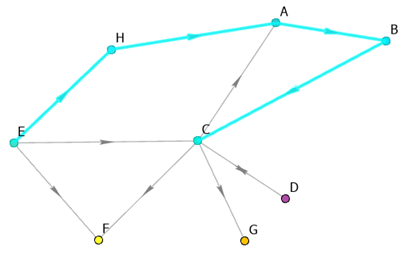
Wie bei der Operation Pfadsuche sucht der Algorithmus nach der kürzesten Verbindung zwischen den Ursprungs- und Zielentitäten, die die angegebenen Anforderungen erfüllt. Alle gefundenen Verbindungen, die die gleiche Länge wie die kürzeste Verbindung aufweisen, sind im Ergebnis enthalten. Diagrammelemente entlang der kürzesten Verbindungen, die im Verbindungsdiagramm nicht bereits vorhanden sind, werden hinzugefügt und ausgewählt. Wenn keine Entitäten gefunden werden, die die Anforderungen erfüllen, wird eine Meldung mit diesem Ergebnis zurückgegeben.
Jede der Kategorien der Verbindungskonfiguration sowie der Abschnitt Konfiguration hinzufügen kann im Bereich Gefilterte Pfadsuche ein- und ausgeblendet werden.
Führen Sie die folgenden Schritte aus, um die Konfiguration Vom Typ "Gefilterte Pfadsuche" abzuschließen.
Öffnen Sie ein Verbindungsdiagramm.
Klicken Sie auf der Kontext-Werkzeugleiste auf Analysewerkzeuge.
Klicken Sie auf Gefilterte Pfadsuche.
Daraufhin wird der Bereich Gefilterte Pfadsuche angezeigt.
Klicken Sie unter Konfiguration hinzufügen auf das Dropdown-Menü Filter, und wählen Sie einen Filter vom Typ "Endpunkt" "Wegpunkt"oder "Unterdiagramm" aus, den Sie hinzufügen möchten. Standardmäßig ist "Ursprungsentitäten" ausgewählt.
Klicken Sie in das Feld Typ, und wählen Sie einen Ursprungsentitäts-Typ aus der Liste aus.
Klicken Sie optional für einen Endpunkt in das Feld Entität, und geben Sie eine bestimmte Entität ein, oder wählen Sie eine aus der Liste aus.
Klicken Sie auf Add Filter.
Die Ursprungsentität wird dem Abschnitt Endpunkte der Pfadkonfiguration hinzugefügt.
Klicken Sie auf das Dropdown-Menü Filter, und wählen Sie die Option Zielentitäten aus.
Geben Sie mindestens eine Zielentität für die Verbindungskonfiguration an, indem Sie die obigen Schritte 5 bis 7 wiederholen.
Es ist nicht möglich, eine Entität als Ursprungsentität und als Zielentität festzulegen.
Fügen Sie bei Bedarf weitere Ursprungs- oder Zielendpunkte hinzu.
Klicken Sie optional unter Konfiguration hinzufügen auf das Dropdown-Menü Filter, und wählen Sie einen Filter vom Typ "Wegpunkt" oder "Unterdiagramm" aus, den Sie Ihrer Verbindungskonfiguration hinzufügen möchten.
Geben Sie die zusätzlichen Filter mit denselben Methoden wie für die Angabe von Endpunkten an.
Zusätzliche Filter werden ihrer jeweiligen Kategorie im Abschnitt Pfadkonfiguration hinzugefügt.
Hinweis:
Die Schaltfläche Filter hinzufügen ist nicht verfügbar, bis die bestimmten Filterkriterien erfüllt sind. So kann beispielsweise ein obligatorischer Wegpunkt erst dann hinzugefügt werden, wenn sowohl der Entitätstyp als auch die spezifische Entität angegeben sind.
Optional können Sie auf Löschen klicken, um alle Filter für Verbindungskonfigurationen zu löschen.
Klicken Sie auf Ausführen.
Die kürzesten Verbindungen zwischen den Ursprungs- und Zielentitäten werden unter Berücksichtigung der angegebenen Filter ausgewertet. Die in den Verbindungen enthaltenen Entitäten und Beziehungen werden aus dem Wissensgraphen abgerufen und dem Verbindungsdiagramm hinzugefügt, wenn sie dort noch nicht vorhanden sind. Die Auswahl der ursprünglich ausgewählten Graphelemente wird aufgehoben. Die Entitäten und Beziehungen, die alle Ausgabepfade definieren, werden ausgewählt.
Lizenzanforderungen
Für dieses Werkzeug werden der folgende Benutzertyp und die folgenden Konfigurationen benötigt:
Creator-, Professional- oder Professional Plus-Benutzertyp
Publisher- oder Administratorrolle oder eine entsprechende benutzerdefinierte Rolle